2026年半年取得 ipas AI 初級以及中級證照,也陸續拿到一些Anthropic 、Gemini的線上證書後。也在上班後的時間,開始學校兼課分享的角色~每天很忙碌也很充實


大型網站架構..net 架構師.rabbitMQ.redis.行動開發.APP開發教學.PHP Laravel開發..net core C# 開發.架構師之路.Delphi開發.資料庫程式.進銷存.餐飲POS系統
2026年半年取得 ipas AI 初級以及中級證照,也陸續拿到一些Anthropic 、Gemini的線上證書後。也在上班後的時間,開始學校兼課分享的角色~每天很忙碌也很充實
簡單說,就是把資料庫「複製一份」給其他伺服器來分擔讀取流量,這樣主節點就不用一個人扛所有查詢。ChatGPT 的架構裡,一台主節點撐著超過 50 個分布在多個地區的副本,這數字已經很嚇人了。
在 OpenAI 某次大型服務上線前,工程師發現一個詭異現象:副本的資料會「越落越遠」,跟不上主節點的更新速度(這叫做 Replication Lag,複製延遲),而且它不會自己恢復,只能靠重啟副本才能解決,然後一天內又再次發生——陷入一個惡性循環。
深挖之後,找到了罪魁禍首:TCP 壅塞控制演算法。 預設的 CUBIC 演算法在偵測到封包遺失(跨地區傳輸本來就難免)時,會把傳輸速度猛踩煞車,拼命退讓,導致複製速度大幅下降。
微軟團隊做了三件事:
這是目前最令人興奮的部分。HorizonDB 從根本上重新設計了 PostgreSQL 的儲存層,核心概念叫做「以 WAL 為中心的儲存模型」。
WAL(Write-Ahead Log,預寫日誌)是資料庫記錄「我要做什麼改變」的日誌,用來確保資料不會因為系統崩潰而遺失。PostgreSQL 傳統上是先寫 WAL、再把資料頁寫到磁碟。
PostgreSQL 的計算節點不再直接寫資料頁到磁碟,所有持久化都透過 WAL 完成,資料頁由獨立的儲存層負責重建。 儲存層分成兩個獨立服務:
| 服務 | 優化目標 |
|---|---|
| WAL Server | 超低延遲的順序寫入 |
| Page Server | 超大規模的隨機讀寫 |
| WAL Server 可以在一次網路跳轉內就把一筆交易持久化到 3 個可用區域(傳統架構需要 4 次跳轉),大幅降低提交延遲。 | |
| Page Server 則把資料分散在大量 NVMe 高速磁碟上,讓單個 PostgreSQL 實例可以達到數十萬 IOPS 的讀取能力。 |
原文來源:Microsoft Community Hub — Supporting ChatGPT on PostgreSQL in Azure(2026/1/29)
簡單來說,就是 Claude Code 在 Windows 上存放「企業管理設定檔」的資料夾位置換了。 這個設定檔叫做 managed-settings.json,是企業 IT 團隊用來統一管理、控制 Claude Code 行為的重要檔案。
C:\\ProgramData\\ClaudeCode\\C:\\Program Files\\ClaudeCode\\managed-settings.json 3 月 12 日之後,系統就不會再去讀取舊路徑的檔案了。也就是說,如果你的 IT 部門沒有在期限前更新部署位置,之前設定的企業管理規則就會全部失效!並不是所有人都需要動作。 這件事主要影響的是:
managed-settings.json 的組織 如果你只是個人用戶,或是公司根本沒有部署這個設定檔,那這次更新對你沒有任何影響,不用緊張。步驟其實很簡單,就一件事:
在 2026 年 3 月 12 日之前,將你的 MDM 或端點管理工具的部署路徑,更新為新的路徑:
C:\\Program Files\\ClaudeCode\\managed-settings.json如果你已經完成了這個更新,那就什麼都不用再做了,大功告成!
資料來源:Anthropic 官方通知信件
話說有個工程師,平常就是那種會把什麼都拆開來看的人。他在用 Claude 的時候心裡一直有個疑問:
「Anthropic 說 Max 20× 方案有 20 倍用量,但……20 倍是哪個 20 倍啊?」
於是他開始挖。沒想到,他在 API 的回應資料裡發現了一個「忘記四捨五入」的小數:
0.16327272727272726
一般人看到這個數字:「哦,好像是 16% 左右。」
這位工程師看到這個數字:「等等,這個數字精確得有點可疑……」
然後他就把 Claude 的整個內部計費系統給挖出來了。就這樣。
作者把幾個方案的「實際用量」給算清楚了,結果讓人頗為傻眼:
| 方案 | 官方說幾倍 | 實際幾倍 |
|---|---|---|
| Pro | 基準 | 基準 |
| Max 5× | 5 倍 | 實際 6 倍! |
| Max 20× | 20 倍 | 20 倍(這次沒騙人) |
| 方案 | 官方說幾倍 | 實際幾倍 |
|---|---|---|
| Pro | 基準 | 基準 |
| Max 5× | 5 倍 | 實際 8.33 倍! |
| Max 20× | 20 倍 | 實際只有 16.67 倍… |
看到了嗎?Max 5× 根本是在送福利,每週用量比官方宣稱的多了超過六成!
反觀 Max 20× 就比較尷尬了——每 5 小時確實給你 20 倍,但每週的總量上限,說好的 20 倍,實際只有 16.67 倍。更糟的是,Max 20× 每週能做的事,也只有 Max 5× 的兩倍,但價格卻是兩倍。所以 CP 值根本沒有更好。
結論:Max 5× 才是甜蜜點,Max 20× 的星號(*)是有原因的。
好,那如果你是開發者,直接用 Anthropic 的 API 付錢,跟買訂閱方案比起來差多少?
| 方案 | 你付多少 | 等於 API 費用多少 | 賺了幾倍 |
|---|---|---|---|
| Pro | $20/月 | $163/月 | 賺 8 倍 |
| Max 5× | $100/月 | $1,354/月 | 賺 13.5 倍 |
| Max 20× | $200/月 | $2,708/月 | 賺 13.5 倍 |
也就是說,你花 100 塊買 Max 5×,等於在 API 上用了 1,354 塊的量。
這還只是「保守估計」。因為有個東西叫做快取(Cache):
你和 Claude 聊天時,之前說過的話會被暫存起來(快取)。
下次 Claude 回答時,可以直接讀取快取,不用重新處理。
用 API 的話:讀快取也要付費(收正常費用的 10%)。
用訂閱方案的話:讀快取完全免費!
如果你在用 Claude Code(讓 Claude 自動幫你寫程式、改程式),每次它呼叫工具、做操作,都會重複讀取大量快取。這種情況下,訂閱方案的實際效益可以高達 API 費用的 36.7 倍。
三十六點七倍。你沒看錯。
這才是文章最有趣的部分,來聽工程師辦案過程:
作者做了個 Chrome 擴充套件,方便自己查看 Claude 的使用量。在研究過程中,他發現 Claude 在生成回應時,會在背景偷偷傳一個數字給瀏覽器,代表「你已經用掉的比例」,長這樣:
0.16327272727272726一個正常工程師會把這個數字四捨五入,顯示成「16%」就好了。但 Anthropic 的工程師忘了這樣做,把原始數字直接送出來了。
而這個原始數字,其實是:你用掉的量 ÷ 總上限
這個小數點背後,藏的是一個分數。比如 0.5 背後是 1/2,0.333... 背後是 1/3。
但 0.16327272727272726 背後是什麼?
作者用了一個叫做 Stern-Brocot 樹 的數學演算法。這個方法就像在玩「猜數字」遊戲,但它特別聰明——它會優先猜「簡單」的分數,因為電腦系統內部用的數字通常都是整數,分母不會是天文數字。
這個演算法跑了幾十步之後,找到了答案:
449 / 2750
驗算:449 ÷ 2750 = 0.16327272727272726 ✓ 完美吻合!
分母 2750 是什麼意思?就是那個時間點的「總上限比例分母」,但因為分數會被化簡,不一定是真正的上限。
所以作者在不同的使用量下,重複採樣了很多次,對所有還原出的分母取最小公倍數(LCM)。
當這個最小公倍數不再增加的時候,答案就出現了:3,300,000
這就是 Max 5× 方案每 5 小時的真實 Credits 上限。
知道了上限之後,還要知道「每次對話到底會消耗多少 Credits」。這部分作者就靠老派方法了:大量手動測試、記錄數據、列表格、盯著看、問 Claude、問 GPT、提假設、驗證假設……
最後他得出了這個公式:
消耗的 Credits = 無條件進位(輸入 Token × 輸入費率 + 輸出 Token × 輸出費率)費率的部分,跟 API 定價的比例完全一致:Opus 最貴、Haiku 最便宜,輸出 Token 是輸入的 5 倍。
對使用者的啟示:
能買訂閱方案就買,CP 值遠勝 API。
Max 5× 是最划算的選擇,Max 20× 沒有成比例地更好。
如果你在跑 AI 代理程式(像 Claude Code),省下的快取費用更是驚人。
對工程師的啟示:
側通道洩漏(Side Channel Leak)真的無所不在。Anthropic 只是忘了把兩個數字四捨五入,結果被人把整個計費架構給挖出來了。
這不是駭客攻擊,不需要入侵任何系統,只需要一點數學和一點好奇心。
作者在文章結尾說了一句話,頗有意思:
「截至撰文時,那兩個浮點數還沒有被四捨五入。我猜如果這篇文章引起足夠的關注,這種情況可能不會持續太久。到時候我會有點難過,因為這樣我的擴充套件就沒辦法那麼精準了。」
翻譯成白話就是:「我剛剛把 Anthropic 的底細公開在網路上,我猜他們很快就會把漏洞補起來,然後我的工具就沒這麼好用了。但這篇文章我還是要發。」
最近有團隊成員在進行外部對接調試時,反應使用 ngrok 進行內網穿透時,遇到了連線被阻擋的問題。這其實不是 ngrok 的服務異常,而是 Vite 在升級到新版本後,為了防禦 DNS Rebinding(DNS 再綁定攻擊) 所加強的安全檢查機制。
如果你的 ngrok 網址顯示攔截,請直接檢查你的 vite.config.ts。你必須顯式地將 ngrok 提供的 domain 加入「允許名單」中:
// vite.config.ts
export default defineConfig({
  server: {
    allowedHosts: [
      'a134-211-72-118-118.ngrok-free.app' // 替換為你當前的 ngrok 網址
    ]
  }
})
從公司治理與資安維護的角度來看,這項調整背後有兩個關鍵思考:
防止 Host Header 攻擊:Vite 預設不再信任隨機的 Host 請求。這能有效避免惡意網站利用瀏覽器漏洞,在使用者不知情的狀況下,與本地開發環境通訊並竊取原始碼或環境變數。
開發環境的最小權限原則:雖然 ngrok 方便,但隨意開放外部存取內網環境是有風險的。透過 allowedHosts 的明確宣告,我們能確保開發者清楚知道哪些外部網域正在與本地服務互動。
在測試結束後,記得將該設定移除或將其移至 .env 進行管理,切勿將特定 ngrok 網址永久硬編碼在 code 中並推上主分支,保持乾淨且安全的 Repo 是每一位資深工程師的素養。
祝大家今天開發順利,Bug 自由!
#Vite #ngrok #FrontendDevelopment #資安意識 #DNSRebinding #軟體研發管理 #WebSecurity #TypeScript
身為每天泡在命令列的開發者,terminal 如果長得像 90 年代駭客電影道具,其實也說得過去;但既然現在都有 AI 幫寫 code 了,終端機不升級一下,好像有點對不起自己。這篇就來聊聊怎麼用 GitHub Copilot CLI 加上 Windows Terminal 的客製化,把你的 terminal 從工具升級成工作室。
GitHub Copilot CLI 就是把 Copilot 搬進 terminal 裡,讓你不用開 IDE 也能在命令列裡問問題、要指令、請它幫你搞定各種工作。
作者分享會在陌生語言或新專案裡,用它幫忙「怎麼 build」、「怎麼下某個 shell 指令」,甚至讓它生成一個超大 lorem ipsum 檔來當 demo 測試檔案,省下一堆時間。
安裝其實很簡單,只要一行 npm:
npm install -g @github/copilot
之後在 terminal 打 copilot 就能啟動 CLI,把它當成會寫文件、會記指令、偶爾還會幫你作弊查指令的搭檔就對了。
預設 Copilot CLI 的動畫 banner 只有第一次出現,但作者表示:這麼帥的東西當然要每次看。
有兩個做法:
到 C:\Users\USERNAME\.copilot\config.json(WSL 則是 ~\.copilot\config.json),把 "banner" 設成 "always"。
啟動時改下指令:copilot --banner。
進到 Copilot CLI 之後,你輸入的每一行其實都是在跟 agent 聊天。那如果只是想跑個命令怎麼辦?
答案是:指令前面加一個驚嘆號 !。
例如:!git status、!ls,就會直接在 Copilot CLI 裡跑 shell command。
好處是不用頻繁切來切去,可以一邊問 Copilot「我要怎麼做」,一邊直接執行它建議的指令。
作者的做法很簡單粗暴又實用:
複製現有的 PowerShell profile。
改名字跟 icon(例如叫「GitHub Copilot」)。
Starting directory 設成你平常放專案的資料夾。
Command line 後面加上 -c copilot,例如:
"C:\Program Files\PowerShell\7\pwsh.exe" -c copilot
這樣一開這個 profile,就自動進入 Copilot CLI,不用再多打一行指令。
如果你想一邊跟 Copilot 聊天,一邊在另一個 shell 動手做,可以善用 Windows Terminal 的 pane 功能:
按住 Alt 再從 profile 下拉選單開啟新 profile,就會以分割 pane 方式打開。
要關掉 pane 的話,用 Ctrl + Shift + W 即可。
對多 repo、microservices、或 dev/test 併行的人來說,pane 基本上就是多工的救星。
開發時最痛苦的就是「重開一次,原本開了哪些 tab 都不見」;作者直接把 Windows Terminal 的 Startup 設定改成「Restore window layout and content」,讓 Terminal 重啟時自動還原上次 tab 佈局。
對正在 debug 或 demo 的人來說,這個設定等於幫你省下一輪「再把環境全部打開一次」的懲罰。
Windows Terminal 支援每個 profile 設不同背景圖,也可以在 Defaults → Appearance 當中設一張所有 profile 共用的背景圖。
想要懷舊一點,可以開啟「Retro terminal effects」,讓文字帶一點發光跟掃描線效果,兼具情懷與中二感。
光只有 Copilot 不夠,terminal prompt 本身也要有點「生活品質」:這時候就輪到 Oh My Posh。
安裝 Oh My Posh(作者偏好用 winget):
winget install JanDeDobbeleer.OhMyPosh --source winget

```[1]
接著下載一套 Nerd Font,作者愛用 Caskaydia Cove,你也可以選自己喜歡的字型,再到 Terminal 裡把該字型設定成 profile 的字型。
官方主題列表在 Oh My Posh 官網,挑一個順眼的主題後,在 PowerShell profile 裡加上像下面這樣的一行:
oh-my-posh init pwsh --config "THEMENAME" | Invoke-Expression
之後每次開 PowerShell 都會套用這個主題。
作者自己還貢獻了一個叫「cinnamon」的主題,可以把現在 Spotify 播放的歌顯示在 prompt 上,對邊聽音樂邊寫 code 的人非常友善。
Oh My Posh 的強項在於各種 segment,像是:
Git segment:直接在 prompt 顯示目前 branch、diff 狀態、是否有未提交變更等。
npm、React segment:顯示目前使用的 npm 或 React 版本。
音樂、甚至健康狀態 segment 都有,terminal 直接變成迷你 dashboard。
如果你是 Copilot 重度用戶,可能會好奇自己 quota 用了多少。從 Oh My Posh 28.1.0 之後,可以新增 GitHub Copilot segment,在 prompt 上顯示 Copilot premium 配額使用百分比。
作法大致是:
從官方主題(例如 1_shell)複製一份 JSON 當自訂主題。
在右側對齊的 segments 列表中加入一個像這樣的物件:
{
"type": "copilot",
"template": " {{ .Premium.Percent.Gauge }} ",
"cache": {
"duration": "5m",
"strategy": "session"
},
"properties": {
"http_timeout": 1000
}
}
```[1]
在 PowerShell 裡跑一次 oh-my-posh auth copilot 做認證,之後 prompt 上就會出現一個小小的 Copilot 使用量 gauge。
這樣你就可以一邊寫 code,一邊默默觀察自己今天「抄作業」抄了多少。
整篇下來,可以看到作者的核心理念很簡單:
Copilot CLI 讓你在 terminal 裡有一個隨叫隨到的 AI 搭檔。
Windows Terminal 的 profile、pane、背景與啟動設定,讓你把工作流變成一鍵啟動。
Oh My Posh 則把 prompt 升級成資訊看板,再加上 Copilot segment,命令列不只是黑框白字,而是你的開發 cockpit。
如果你每天都會開 terminal,那這些設定多花的那幾分鐘,很可能會在未來幾個月裡幫你省下好幾小時的來回切換和查指令時間。下次打開 Windows Terminal,不妨就從幫 Copilot 開一個專屬 profile 開始。
您是否經歷過這樣的窘境?
告訴 AI 要做什麼,它信心滿滿地衝出去寫程式,但結果出爐時,您才發現它的想像跟您的想像南轅北轍。功能是能用啦,但就是不太對勁。於是您開始改改改,最後花的時間比自己從頭寫還多。
如果有這樣的經驗,恭喜您,您已經發現了 AI 編程最大的痛點:假設。
AI 就像一個對公司環境完全陌生的新人。您說「幫我加個登入功能」,它會馬上開始瞎猜:要用 OAuth 還是 JWT?支援哪些登入方式?需不需要角色權限管理?如果 session 逾時了要怎麼辦?
結果就是,AI 按照自己的想像寫出來的程式,可能根本不是您要的。浪費時間,浪費生命。
Anthropic 最近推出的 Claude Code 新功能「AskUserQuestion」,就是為了解決這個老問題。說白了,就是讓 AI 學會先問清楚再動手。
以前我們痴迷於「提示詞工程」——費盡心思琢磨怎麼跟 AI 說話,才能讓它做對事。現在 Claude Code 的 AskUserQuestion 功能反轉了這個關係:換 AI 來問你。
這聽起來簡單,但威力驚人。
想像這個場景:您跟 Claude 說「幫我整合使用者認證」。以前 Claude 會直接開始寫程式,現在它會停下來,一個接一個地拋出關鍵問題:
每個問題都附帶合理的選項和說明,就像在進行一場真實的技術討論。這個過程有個正式的名字,叫做「規格導向開發」(spec-based development)。
AskUserQuestion 的最佳使用方式分三個階段:
第一步:面試階段
您只需要給 Claude 一個簡單的指令:「幫我建置使用者認證系統,先問我問題好嗎?」
Claude 就會開始提問。每一個問題都精準針對您的代碼庫,給您有意義的選項。
第二步:規格階段
經過一輪問答後,Claude 會產出一份詳細的規格文件。這份文件清楚列出要建置什麼、怎麼建置,一點都不模糊。
第三步:執行階段
有了規格在手,您就可以開始新的開發會話,把規格當作背景資訊。這次 Claude 執行起來精準無誤,因為所有的歧義都已經在一開始就解決了。
不騙您,就是這麼簡單。
事情變得更有趣的地方,是 Cyrus(一個整合 Claude 的開發工具)跟 Linear 的配合。
假設 Cyrus 在處理一個 Linear 工單,發現有不清楚的地方。它不會亂猜,也不會停滯,而是直接在 Linear 裡問您問題。您可以在 Linear 的活動區段看到 Cyrus 把工單標記為「需要輸入」,然後丟出問題,並提供清晰的選項讓您選擇。
您甚至不用切換視窗,直接在 Linear 裡點一個選項回應就行。這種異步協作方式超級適合遠端團隊:
2026 年了,AI 的能力已經不是問題。真正的問題是:AI 有沒有弄懂我想要什麼?
當 Claude 問您「這個 API 應該快速失敗還是自動重試?」時,有個很微妙的轉變發生了。設計上的權衡變得顯而易見。不是在代碼審查時才發現埋藏的假設,而是在便宜的階段——決策剛做出來的時候——就把問題談清楚。
這就像是在玩「選擇你的冒險故事」。每個問題都是一個岔路口。每個答案都讓解決方案的空間變窄一點。到了 Claude 真正開始寫程式時,您們已經一起走過了整個決策樹,還有清楚的紀錄可以回顧每個選擇。
AI 不是要搶您的工作。聰明的開發者已經發現,最有威力的不是 AI,而是懂得怎麼跟 AI 合作的人。
AskUserQuestion 功能就是這種合作的模板。下次當您要用 AI 寫程式時,與其期待它讀心術,不如主動告訴它:「先問我吧。」
結果可能會讓您驚訝。

 昨天分享了自己 3 天認真衝刺考上 IPAS AI 中級 的喜悅後,很多人私訊問:「到底怎麼準備的?」
官方網站 👉 https://www.ipas.org.tw/AIAP/
在 培訓資源 裡可以下載「學習指引」:
https://www.ipas.org.tw/AIAP/AbilityPageContent.aspx?pgeno=263534ef-6ab9-4ce9-a9be-4ad9a4ed7440
這份指引就是整個考試的地圖,一定要先看!
因為工作忙碌,我大多只有每天晚上 9 點回家後能專心看書。
為了快速理解內容,我會:
把學習指引上傳到 Google NotebookLM
讓它自動產生「心智圖」
先掌握全貌(面)再深入每個章節(線)
NotebookLM 的語音摘要很好用!但後來我找到更強的做法:
🎤 Google AI Studio – Generate Speech
👉 https://aistudio.google.com/generate-speech
只要在 NotebookLM 勾選要整理的檔案,並輸入這段指令:
依據內容產生 50 個重點並整理成簡單有趣的問答對話,格式如下:
Speaker 1 您好
Speaker 2 您好!有什麼事嗎?以純文字方式輸出即可。
就能生成清楚好懂的語音檔,效果媲美語音摘要!
把這些整理好的語音當作通勤時的「AI 教學 Podcast」。
不懂的地方就隨手記下來,之後再集中複習——
碎片時間瞬間變成高效學習時間!
更多補充資料可以看這邊:
https://vocus.cc/salon/678ac6e5fd89780001eb761c/room/CCCHENAIPP01
如果你也在準備 IPAS,或對 AI 工具學習法有興趣,歡迎追蹤我,一起交流成長!🚀
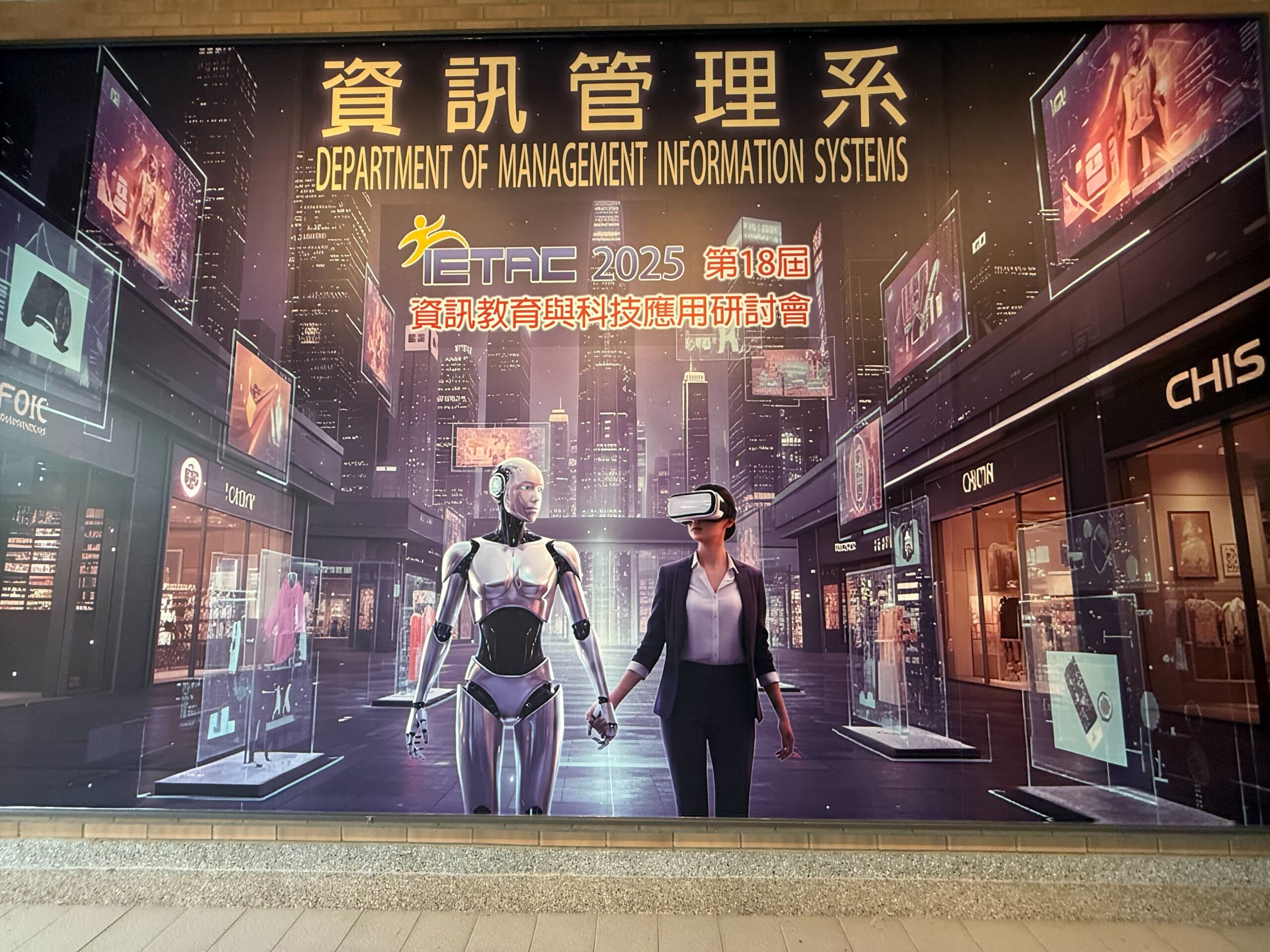
今天,我非常榮幸能夠親身參與在中臺科技大學盛大舉行的第18屆資訊教育與科技應用研討會 (IETAC 2025)。這不僅是一場學術交流的盛會,更是一扇窺見未來資訊教育與科技應用趨勢的窗戶。
這次是下午場的評審,與大台灣旅遊網的楊總一起當評審~雖然學術與理論依舊還有點差距,但畢竟是決賽,學生也是很努力的拿出實作出來 🙂
會後也認識了僑光科技大學(我的母校)以及修平科技大學的老師~





昨天下午大概五點多,突然Claude 大當機。社群上許多工程師因此崩潰~高喊下班惹
心想「疑~不是大當機?網頁還可以看得到狀況?」
原來是使用 Statuspage ( https://www.atlassian.com/software/statuspage) 服務。