[Delphi]Splash-Screen的寫法

Delphi的資源似乎變得很少了!不過自從看到XE3似乎有些長進後,或許大家可以嘗試回鍋來做開發也不錯,畢竟Delphi在開發商用軟體的速度真的蠻快速的 :)。後續除了一些行動裝置開發、網頁開發的分享,也來做一下Delphi開發的分享好了!

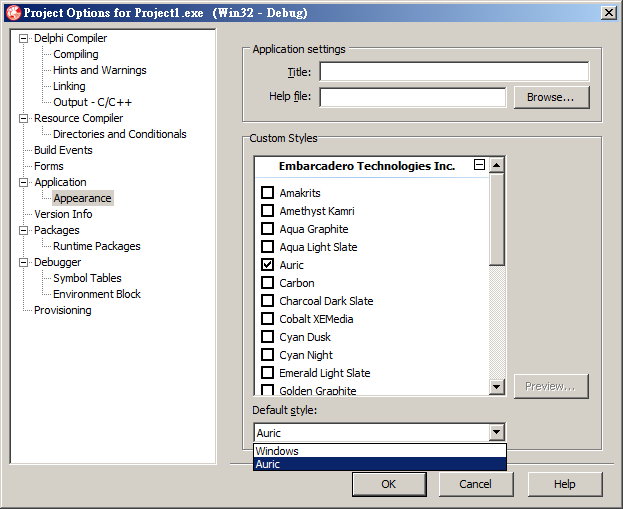
Splash Screen是什麼?就是打開程式時,會先顯示個幾秒的圖片,大多是產品名稱、公司Logo這類的東西。在Delphi做法也很簡單:

1. File → New → VCL Form – Delphi 新增一個 Form

2. 開啟 Project → View Source 就可以看到 Project Source。
[delphi]
program Project1;

uses
Vcl.Forms,
Unit1 in ‘Unit1.pas’ {Form1},
Unit2 in ‘Unit2.pas’ {Form2};

{$R *.res}

begin
Application.Initialize;
Application.MainFormOnTaskbar := True;
Application.CreateForm(TForm1, Form1);
Application.CreateForm(TForm2, Form2);
Application.Run;
end.
[/delphi]
3. 改成如下就可以!
[delphi]
program Project1;

uses
Vcl.Forms,
Unit1 in ‘Unit1.pas’ {Form1},
Unit2 in ‘Unit2.pas’ {Form2};

{$R *.res}
begin
Application.Initialize;
Application.MainFormOnTaskbar := True;
try
Form2:=TForm2.create(application);
Form2.show;
Form2.Update;
Application.CreateForm(TForm1, Form1);
finally
Form2.Free;
end;
Application.Run;
end.
[/delphi]
4. 如此一來,如果專案變大後,一方面在程式初始化時,可以Show出產品畫面外,避免看起來好像是程式當掉的冏境。也可以讓程式看起來更專業些XD

【POS系統開發】淺談ESC/POS

ESC/POS是由EPSON所制定給POS印表機專用的控制碼,因為清楚的制定各機型間的專有功能,且具有高度彈性的特性。後來被廣泛的支援並應用!目前大部份的熱感應印表機(出單機、發票機),都支援ESC/POS這套控制碼。所以POS在開發時,印表機可以在不用安裝驅動程式的狀況下,直接以ESC/POS指令列印。

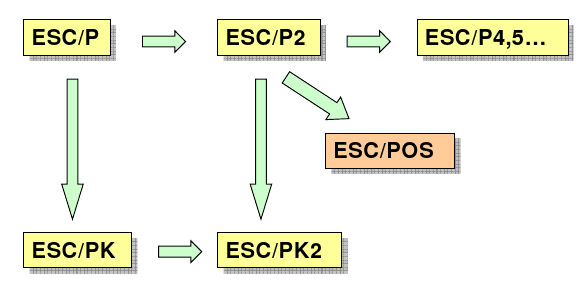
而從下圖可以看到ESC/POS則是由ESC/P (Epson Standard Code for Printers)所衍生下來的。
esc-pos-history
如果對於指令有興趣的朋友,可以參考以下的文件。

【認識POS硬體】可程式電子錢櫃Cash drawer

  對一套POS系統來說,收銀結帳是很重要的環節,在早期POS未普遍時,大多由老闆/老闆娘或是可信賴的人來經手金錢,而POS系統普及後,由於可控管結算收銀金額及程式化錢櫃,才讓重要工作可以轉交給收銀員。

錢櫃主要分二種介面接頭(Interface connector),一種是印表機介面(RJ11/RJ12 connector);另一種是RS-232介面。在選購時就要注意,印表機介面的錢櫃是需要連結出單機、發票機或其他印表裝置,因為RJ11/RJ12的接頭接受24V電源輸入,而不用外接電源;而RS-232介面的錢櫃則是直接連結電腦,但RS-232不提供電源,所以需要12V的電源(也有5V的電源)。

控制的部份也分為二種:

1.RS-232介面錢櫃

RS-232介面的錢櫃控制很簡單,只要隨便向RS-232丟訊號即可。

或是在DOS模式(開始→執行 cmd),輸入 copy con com1此類的指令就可以打開了!

2.RJ11/RJ12介面錢櫃

而RJ11/RJ12介面的錢櫃,因為需要先送指令到印表機後,再由印表機發出開錢櫃的指令,相對之下安全性就較高,也可以從印表機的設定中,設定列印前(後)開啟錢櫃。較高階的錢櫃也可以偵測是開啟或關閉的。


ComPort控制元件SPComm for Delphi XE3

SPComm是年代蠻久遠的ComPort控制元件,之所以一直歷久不衰是因為簡單易用。

因為最近使用XE3在開發POS系統的原因,所以也找了新版本的SPComm,而原作者是copyleft的方式,再加上不易找到,所以筆者也將它開放到GitHub讓有需要的朋友一起使用。

GitHub: https://github.com/superlevin/spcomm_xe3

常用ASCII CHR碼對照

因為開發需求,把對照表留下來一下。

Chr(0)NullChr(29)分组符Chr(38)&Chr(48)0
Chr(8)退格Chr(30)記錄分離符號Chr(39)Chr(49)1
Chr(9)TabChr(31)單元分隔符號Chr(40)(Chr(50)2
Chr(10)换行Chr(32)空格SPACEChr(41))Chr(51)3
Chr(12)换页Chr(33)!Chr(42)*Chr(52)4
Chr(13)EnterChr(33)!Chr(43)+Chr(53)5
Chr(22)粘贴Chr(34)Chr(44),Chr(54)6
Chr(26)撤销Chr(35)#Chr(45)Chr(55)7
Chr(27)EscChr(36)$Chr(46).Chr(56)8
Chr(28)文件分隔符Chr(37)%Chr(47)/Chr(57)9
Chr(58):Chr(68)DChr(78)NChr(88)X
Chr(59);Chr(69)EChr(79)OChr(89)Y
Chr(60)<Chr(70)FChr(80)PChr(90)Z
Chr(61)=Chr(71)GChr(81)QChr(91)[
Chr(62)>Chr(72)HChr(82)RChr(92)\
Chr(63)?Chr(73)IChr(83)SChr(93)]
Chr(64)@Chr(74)JChr(84)TChr(94)^
Chr(65)AChr(75)KChr(85)UChr(95)_
Chr(66)BChr(76)LChr(86)VChr(96)`
Chr(67)CChr(77)MChr(87)WChr(97)a
Chr(98)bChr(108)lChr(118)vChr(128)
Chr(99)cChr(109)mChr(119)w
Chr(100)dChr(110)nChr(120)x
Chr(101)eChr(111)oChr(121)y
Chr(102)fChr(112)pChr(122)z
Chr(103)gChr(113)qChr(123){
Chr(104)hChr(114)rChr(124)|
Chr(105)iChr(115)sChr(125)}
Chr(106)jChr(116)tChr(126)~
Chr(107)kChr(117)uChr(127)删除

營利事業統一編號邏輯檢查方法(112/3/31記得調整檢查邏輯修正)

最近在設計新的商業程式,怕忘記了!記錄一下營利事業統一編號的驗證公式。

(一) 長度:共八位,,全部為數字型態。
(二) 計算公式
1、各數字分別乘以 1,2,1,2,1,2,4,1。
2、當第 7 位數為 7 者,可取相加之倒數第二位取 0 及 1 來計算其和。
3、假如其和能被 10 整除,則表示營利事業統一編號正確營利事業統一編號邏輯檢查方法

新規定: 110-12-22營利事業統一編號檢查碼邏輯修正說明

一、營利事業統一編號(下稱統一編號)供營利事業及扣繳單位配號使用,預估空號將於113年用罄。
二、為擴增統一編號號碼並與現行配賦之統一編號相容(新舊統一編號格式相同),後續請公私部門配合修改統一編號檢核程式,主要係修正「檢查邏輯由可被『10』整除改為可被『5』整除」,相關說明詳如附件。
三、全國公私部門倘有使用統一編號檢核程式,請於112年3月31日前完成統一編號檢核程式修改作業,相關系統文件請併同檢視修正。
四、預計112年4月以後,將視舊號餘存狀況逐步釋出新產製之統一編號。

剛創業時找人的冏境

Hire Me computer key


對於剛創業的人來說,人才跟產品是很重要的二個部份。而其中又以”人才”最難找得到,大公司或已經有規模的公司,可以重金禮聘到頂尖的大學生,那像我們這樣剛起步的小公司(甚至連公司都還沒成立)該如何招人呢?下午剛好跟朋友聊天提到~分享給大家。

一、朋友、同學、同好

正所謂在家靠父母,出外靠朋友,當開始出外打拼時,這些曾經一起讀書的同學、一起長大的朋友或是一起工作過的同事,還有就是喜歡聊共同話題的同好,就是剛創業時找人的最佳途徑。

二、實習生

到學校找人,因為沒辦法給得起太高的薪水,但因為是”實習”還負擔的起,並且適時畫餅(當然餅要記得做出來)。

三、上網貼文

InsideJob 或是 PTT網創版找人。

四、相關的網路創業聚會還是技術論壇活動

參加一些網路創業相關的聚會,交換名片,增加人脈,或是到一些技術相關的比賽、論壇活動上去找人。

一起互相勉勵吧!願看到此篇文章的網路創業者都能成功 🙂

photo via by  Mark Montoya

忙碌的春節過後


開發桌面

原本預計春節過後要開始乖乖寫網誌的,不過似乎計畫就永遠趕不上變化。因為許多事務的耽擱後,一直到今天才想到寫網誌這回事….

年前接到台北打來的電話,對方在電話那頭詢問了一下之前從事的行業,在知道我一直都是寫商業資料庫軟體後,就約了年後見面;接著又幫社團法人規劃網站架設的部份;今天下午又接到有興趣架設購物網站的訊息。於是,年後到今天就一直處於訪談、評估、報價的階段……..中午接到的好消息是,台北對報價似乎蠻滿意的,所以對方的老闆又約定下週要親自下來確定整個開發的案子。

有句話說「大公司學做人,小公司學做事。」我也蠻慶幸待過五、六十位開發人員的公司,學會了專案管理甚至接觸到CMMI,以及人員間的溝通協調;也待過只有我一位開發人員的小公司,負責開發、維護加起來超百萬行的程式。當員工時,其實總想著把手邊的事情做好就好,等到自己開始出來闖天下時,就會知道你要放棄掉機會成本(原本優渥的薪水、補貼……..),每個月固定會有的一堆帳單要付,客戶上門時,你要自己訪談、評估、報價,學會與客戶應對進退….以及許多自己壓根兒都不知道的眉眉角角。不過真的放心,這些事情,就像開車一樣,上路就懂了 🙂

為了避免自己忘了事情,我還是乖乖每天寫一下部落格好了!


開發機

Android建立Phonegap程式(一)

這幾天接觸phonegap這個框架,趁機會記錄一下,以免以後老人痴呆忘了!

Android使用phonegap有二種方式:

一種是使用命令列建立。

一種是直接copy&paste及手動設定。

命令列建立方式:

Windows

1.設定JDK路徑(假設路徑是 C:\Program Files\Java\jdk1.6.0_25)

相關下載:JDK下載網址

set JAVA_HOME=C:\Program Files\Java\jdk1.6.0_25

set PATH=%JAVA_HOME%\bin;%PATH%

2.設定APACHE ANT路徑(假設路徑是C:\apache-ant-1.8.4)

相關連結:Apache Ant (下載後解壓縮)

set ANT_HOME=C:\apache-ant-1.8.4

set PATH=%ANT_HOME%\bin;%PATH%

3. 下載PhoneGap

相關連結: PhoneGap (下載後解壓縮)

切換PhoneGap解壓縮後的\lib\android\bin 下

cd c:\phonegap-2.3.0\lib\android\bin

接下來,就可以建立專案,語法是 /create <project_folder_path> <package_name> <project_name>
三個參數依序為:

1.專案資料路徑:例如:c:\projects\test1

2.package名稱:例如:com.superlevin.test1

3.專案名稱(不能有空白唷):例如:test1

create  c:\projects\test1 com.superlevin.test1 test1

如果都沒有問題的話,就可以在c:\projects裡看到test1的目錄,導入到Eclipse就可以了。

 MacOS

1. 配置 bash_profile檔案

打開終端機,輸入 touch ~/.bash_profile; open ~/.bash_profile

會出現一個文字編輯的檔案

加入android sdk的路徑(例如:/Users/superlevin/Documents/androidsdk/adt-bundle-mac-x86_64/sdk)

在文字編輯裡加上下列文字

export PATH=${PATH}:/Users/superlevin/Documents/androidsdk/adt-bundle-mac-x86_64/sdk/platform-tools:/Users/superlevin/Documents/androidsdk/adt-bundle-mac-x86_64/sdk/tools

接著存檔。

回到終端機畫面,執行配置檔

輸入 source ~/.bash_profile

這樣一來,就配罝了含Android SDK的路徑。

接著下載phonegap解壓縮後,進入終端機切換到lib/android/bin目錄(例如:/Users/superlevin/Documents/phonegap-2.3.0/lib/android/bin),輸入

./create /Users/superlevin/Documents/helloworld com.levin.helloworld helloworld

最後打開Eclipse匯入就可以了