不知不覺離開前公司快二年了!這些日子除了調養生息外,也過著接案生活…
實際靠自己吃飯的時候,才會發現有公司的保護傘下是很美妙的一件事!你需要自己負擔健保費、需要自己去找案子、需要自己去寫程式……..創業難還是不難?真的只有自己去做才知道!
看到很多年輕人一直被22k的迷思給包圍住,其實這不是好事~如果想要一輩子領22k當然可以這麼想,但是必需想的是如何從22k跳33k跳44k….要做每份工作去創造更多的價值以及提昇自我技能。把每件小事做好才能成得了大事!
大型網站架構..net 架構師.rabbitMQ.redis.行動開發.APP開發教學.PHP Laravel開發..net core C# 開發.架構師之路.Delphi開發.資料庫程式.進銷存.餐飲POS系統
不知不覺離開前公司快二年了!這些日子除了調養生息外,也過著接案生活…
實際靠自己吃飯的時候,才會發現有公司的保護傘下是很美妙的一件事!你需要自己負擔健保費、需要自己去找案子、需要自己去寫程式……..創業難還是不難?真的只有自己去做才知道!
看到很多年輕人一直被22k的迷思給包圍住,其實這不是好事~如果想要一輩子領22k當然可以這麼想,但是必需想的是如何從22k跳33k跳44k….要做每份工作去創造更多的價值以及提昇自我技能。把每件小事做好才能成得了大事!
原文: http://edn.embarcadero.com/article/43677
主要看到的是:
1)支援Android、iOS上的付款跟廣告元件 >> 賺錢的來源之一
2)可穿戴裝置的支援
3)Intel平台的Android
4)藍芽裝置
5)Android KitKat支援
其他還有針對FireDAC、Windows8、BAAS…..等支援。對Embarcadero今年的開發動態更加瞭解了!
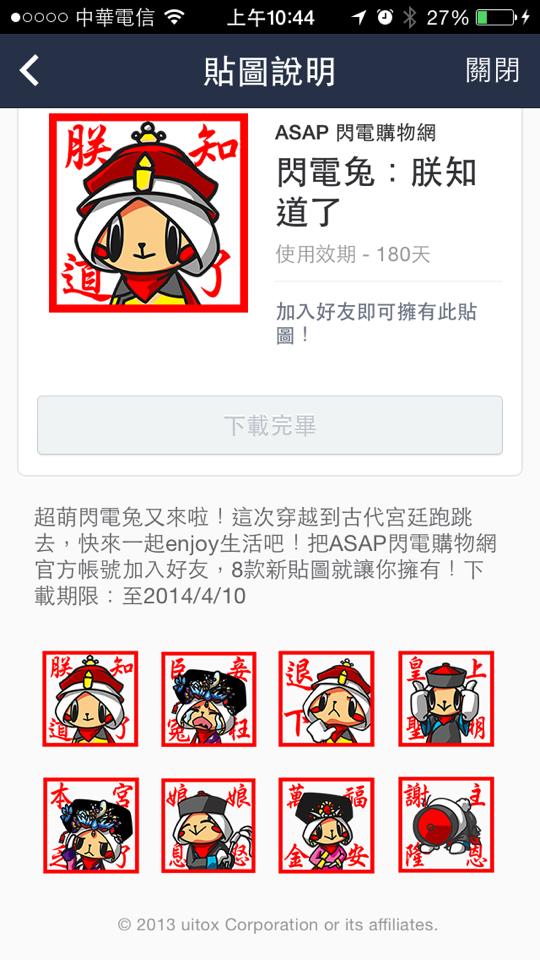
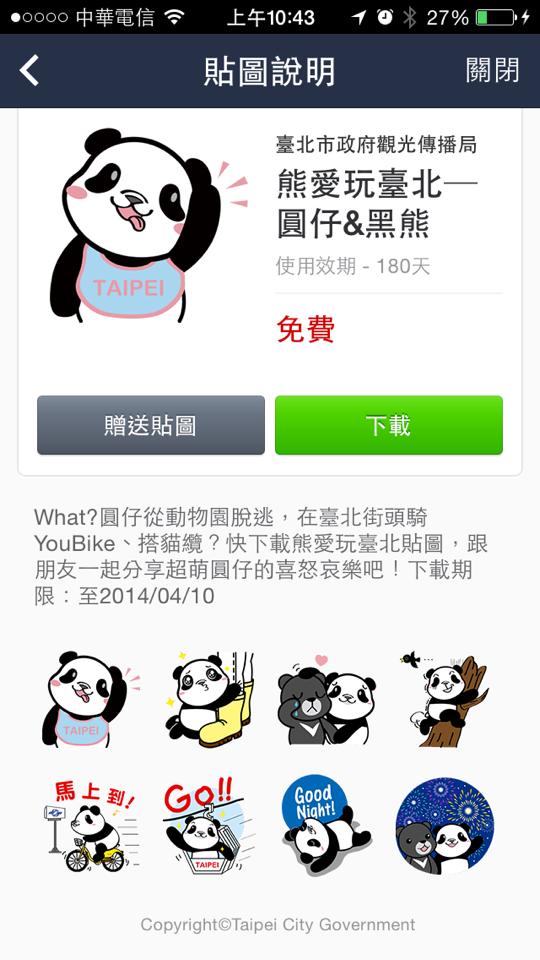
2014/3/11 Line推出二款免費貼圖
一、電子商務網站uitox集團下ASAP閃電購物網『朕知道了』
二、臺北市政府觀光傳播局熊愛玩台北-圓仔&黑熊
1.CreateOleObject(‘EXCEL.Application’)
2.使用TExcelApplication
3.使用第三方元件XLSReadWriteII
自從有智慧型手機出現後,老一輩的使用者最常出現的問題就是字體太小、老花眼看不清楚。由台灣Android APP開發前輩「Sam Lu」所發展出的「Big Font」能將螢幕字體放大到三倍,而原本Android 4.2開始不再允許第三方app更改系統字體大小的問題,也在Sam Lu努力的鑽研下找到解決方案了!
Big Font Google Play 網址 >> http://bit.ly/1gjUbTd
支援版本:Android 2.3~4.x
使用方式:
下載Big Font後,執行程式。
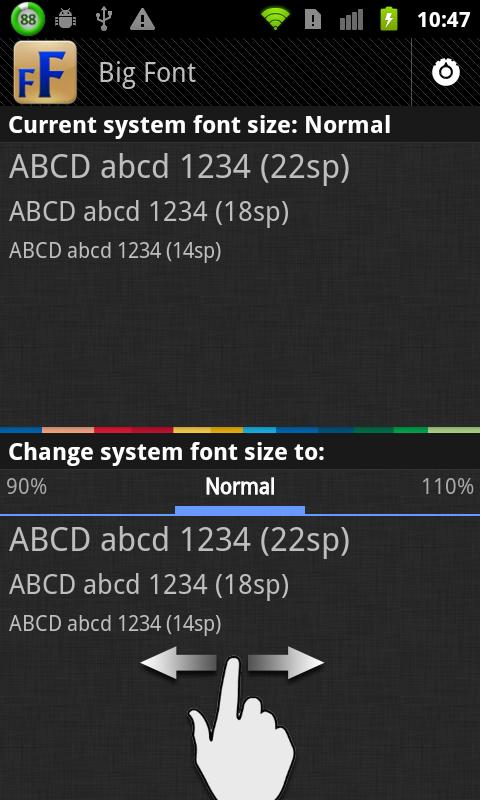
向右邊滑動表示字型放大(可放大到300倍),向左滑動可縮小字型(可縮小為1/2大小)
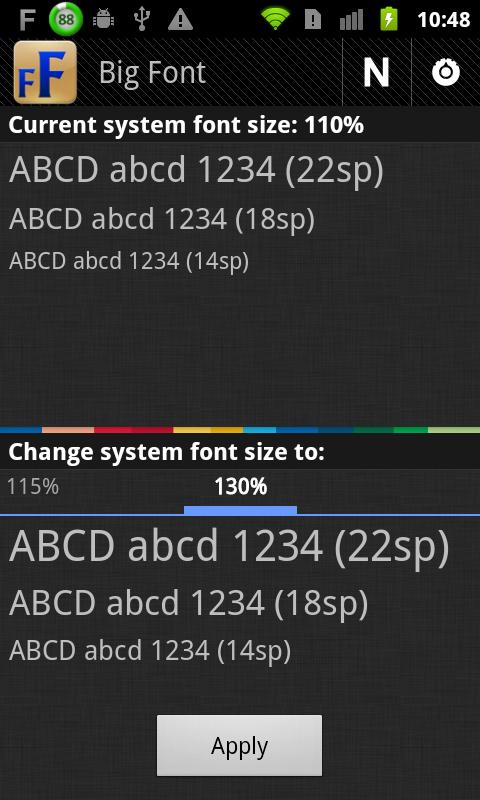
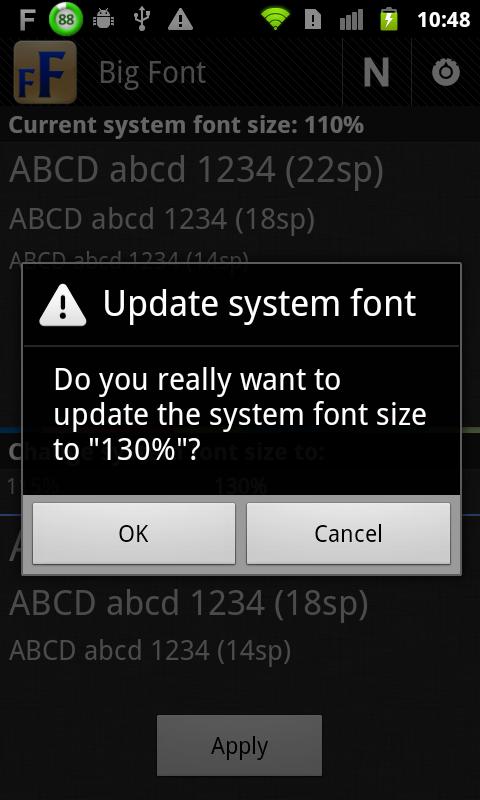
放大到你想要的倍率後,按下Apply之後,會再做確認無誤後就自動幫您更改字型。

左邊放大1.3倍的畫面是不是看起來清楚多了呢?
有了這個好用的工具程式後,下次如果想要買智慧型手機送給長輩們的朋友,不妨安裝它,並把字型給放大。長輩會覺得格外貼心 🙂
除此之外,Sam也開發了許多好用的工具程式,大家不妨到他的google Play下載試用。
Sam Lu作品集 >> http://bit.ly/1oE05mr
FMX Express 上看到的「Flappy Bird Clone Source Code For Delphi XE5 Firemonkey On Android And IOS」

有興趣研究Delphi XE5如何寫出Mobile遊戲的可以下載程式碼。
下載連結:
Download Flappy Firemonkey Prototype Source Code For Delphi XE5 Firemonkey.
Download Flappy Firemonkey 3D Prototype Source Code For Delphi XE5 Firemonkey 3D or download the Win32 binary.
1. Git for Windows (http://msysgit.github.io/)
2. tortoisegit (http://code.google.com/p/tortoisegit/)
3. Dropbox (https://www.dropbox.com)
Git是目前最多人使用的版本控制軟體,與中心式版本控制軟體subversion(svn)相比,Git因為是分散式版本控制,基本上不用太擔心會出事XD,每位開發人員在本機也會有一個可獨立作業的倉庫,不用擔心網路連線、也不受主線拘束。
目前網路上最有名的Git Server服務為GitHub,如果申請免費帳號就可以使用,當然條件是要將Repo開放出來!如果不開放的話就需要付費升級帳號,除此之外就是自己架設一個Git Server。
不過架設一個網路可存取的Git Server真的是太費時間,幸好有Dropbox的出現,讓我們可以透過雲端硬碟來架設自己的Git Server 。以下教大家操作~
一、申請Dropbox帳號、安裝DropBox
請見拙作「不可缺少的Dropbox雲端硬碟申請教學」
二、安裝Git for Windows 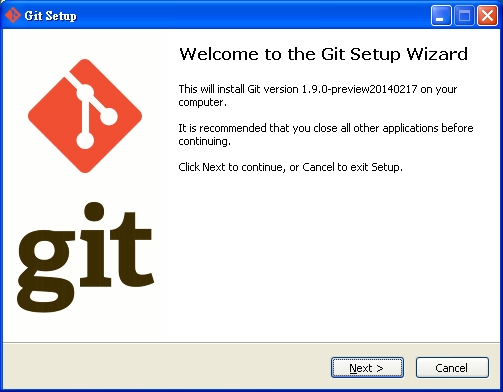
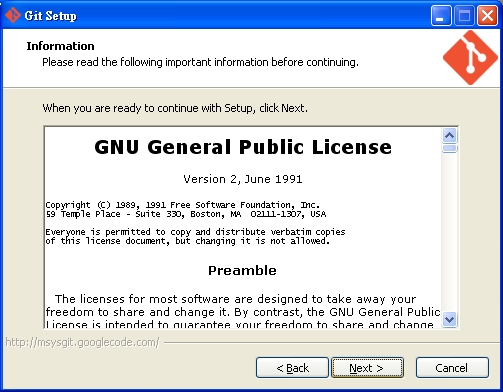
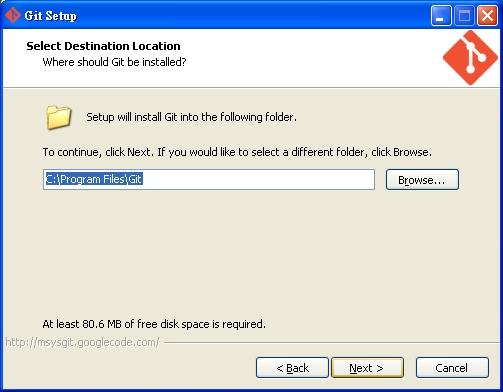
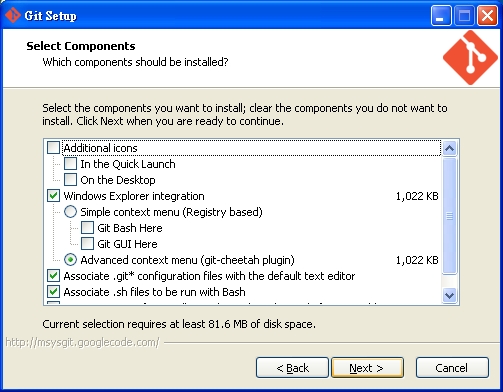
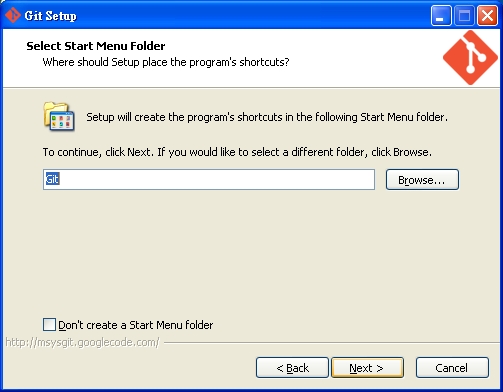
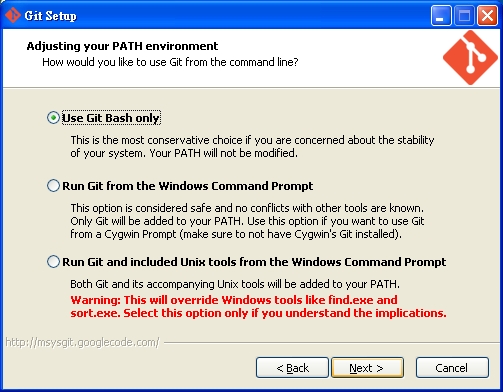
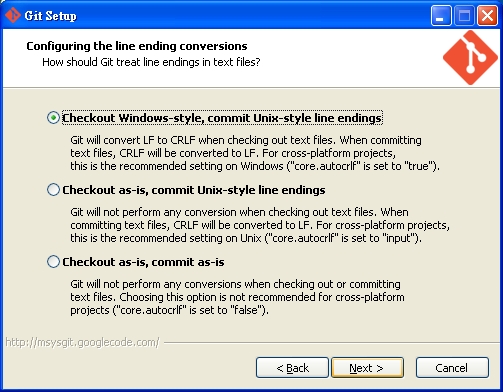
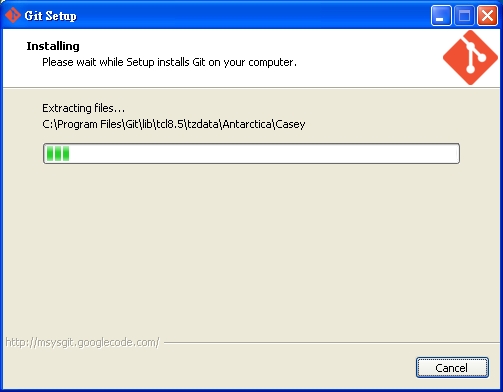
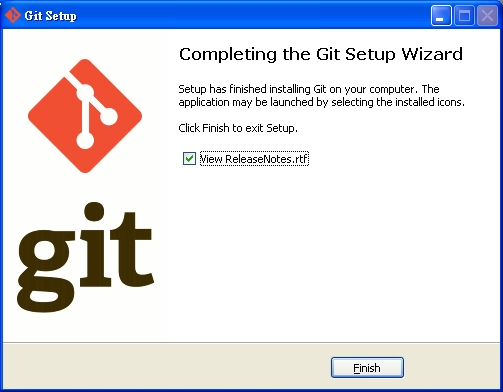
3接著安裝TortoiseGit
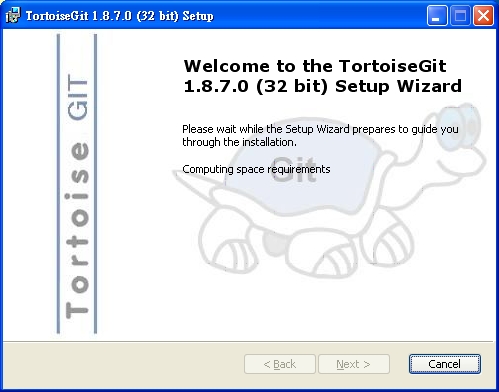
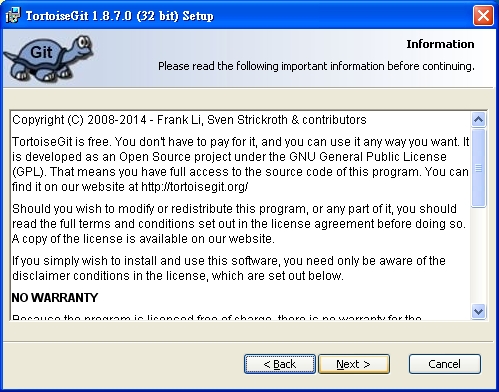
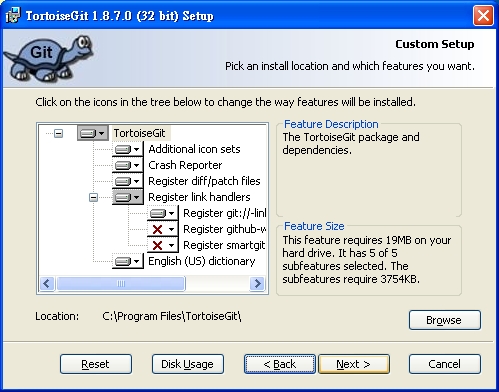
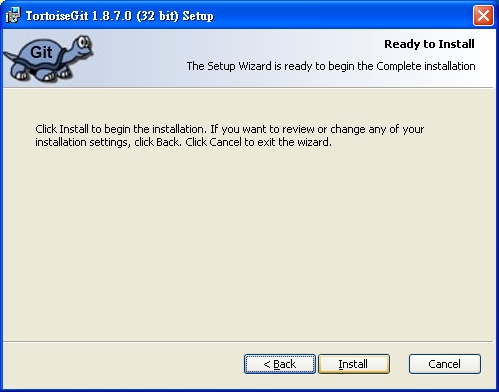
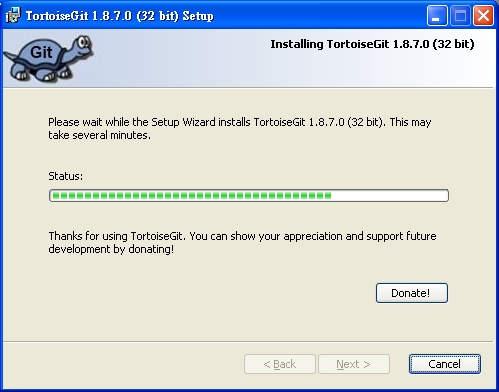
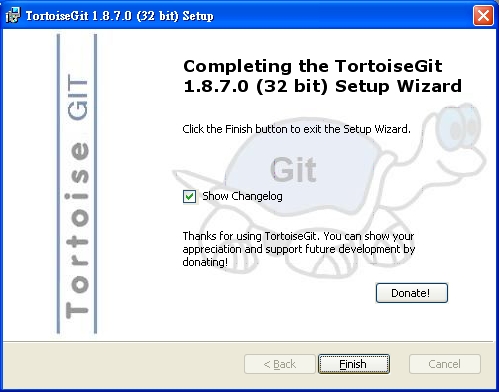
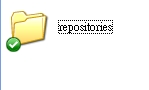
都安裝完了之後!我們在Dropbox目錄建立一個repositories的資料夾,接著在裡面再建立一個myproject的資料夾。 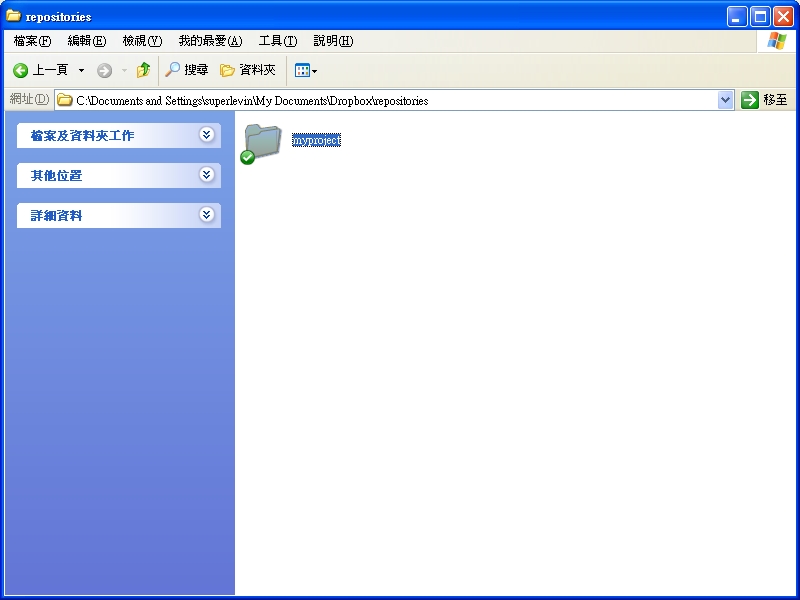
建立完後,在資料夾上按右鍵選擇git create repository here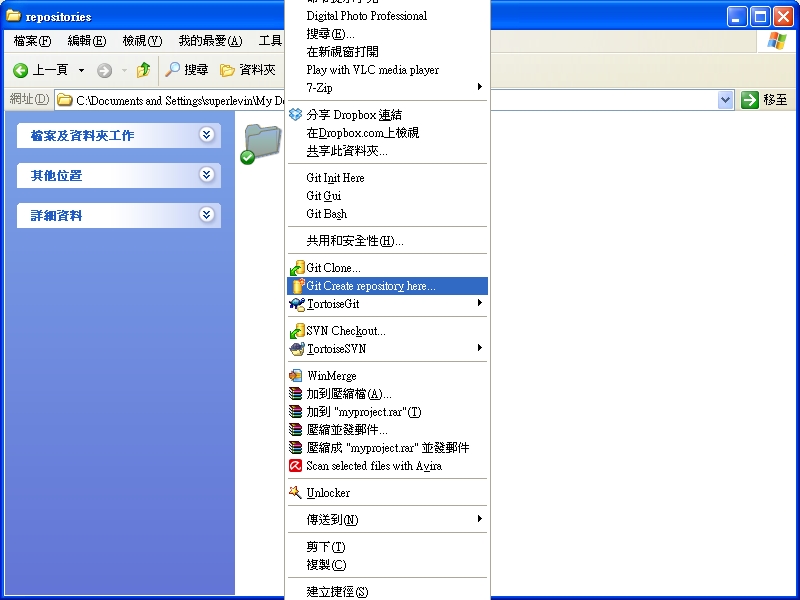
因為我們工作目錄都要在本機,勾選Make it Bare。
所有的工作都必需透過Clone到本機才能作業~

建立完後就會看到這個訊息。

接著進入myproject的資料夾看到以下的目錄就代表建立成功了。
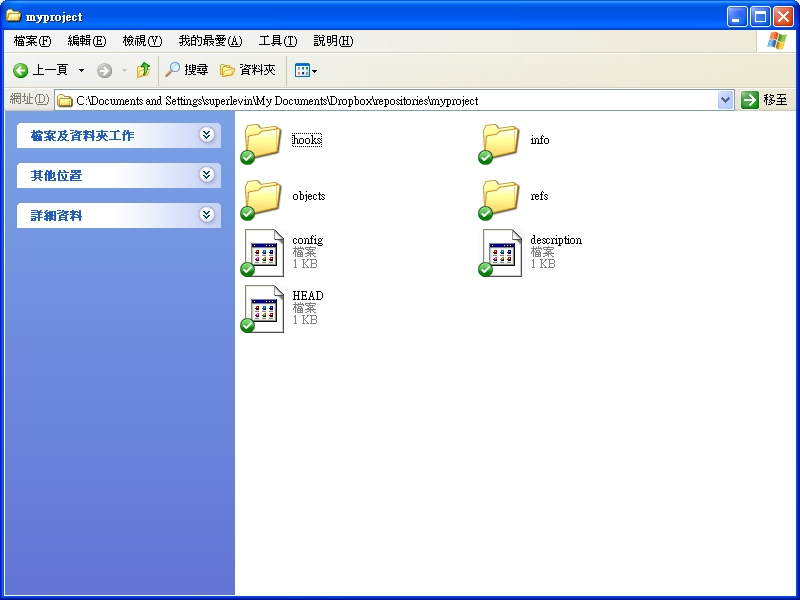
延伸閱讀:
Dropbox是非常好用的雲端硬碟,很適合用來當資料(相片)備份空間,甚至安裝手機APP後,可以直接將相機內的照片同步,如果還沒申請的朋友筆者教您申請。
進入 Dropbox 網址 >> https://db.tt/6Otwe2FG 註冊帳號
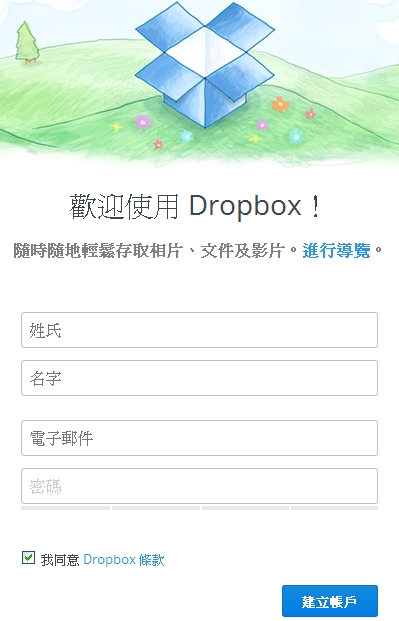
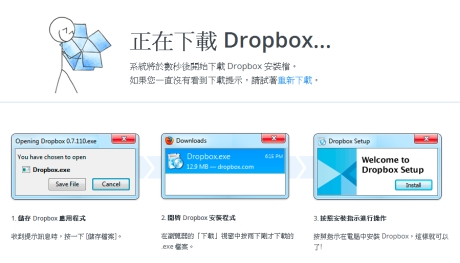
註冊完後會下載Dropbox軟體,把它下載且安裝起來
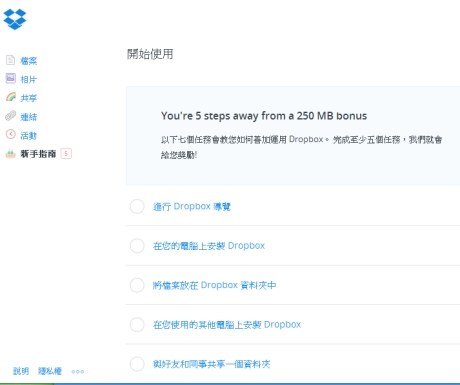
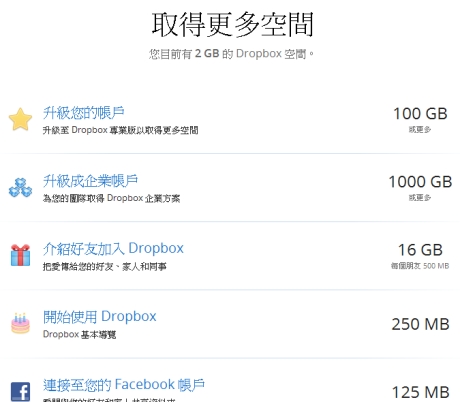
接著就有基本的2G空間了!當然您也可以透過介紹朋友、facebook綁定等方式取得更多空間~或是直接付費買空間
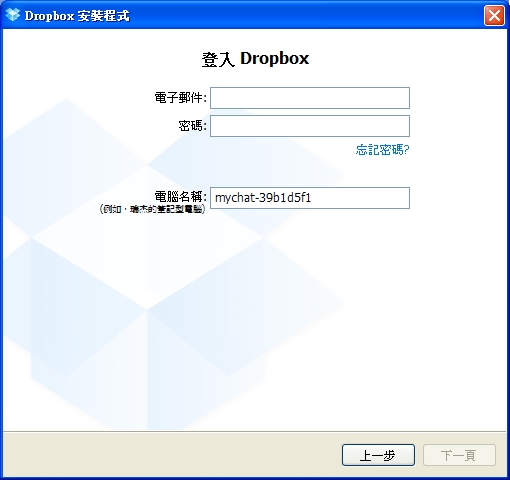
安裝完下載dropbox軟體後,開始設定,勾選我已經有dropbox帳戶 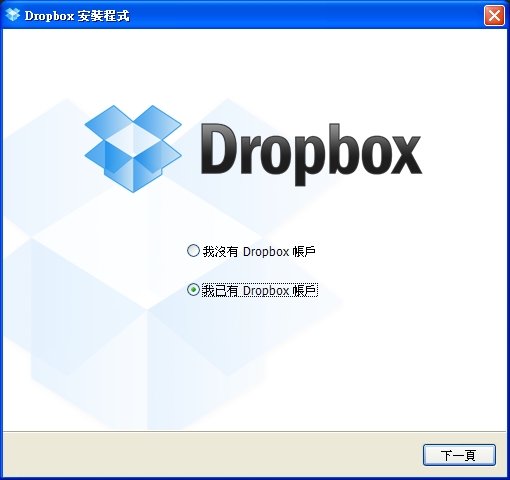
接著打上剛才申請的帳號、密碼
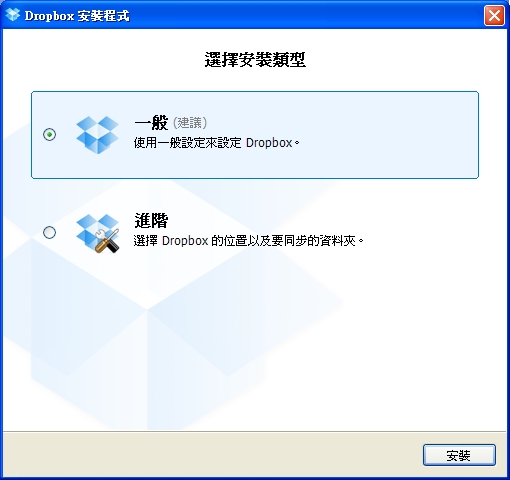
選擇一般安裝(如果你要特別指定目錄的話可以選進階)
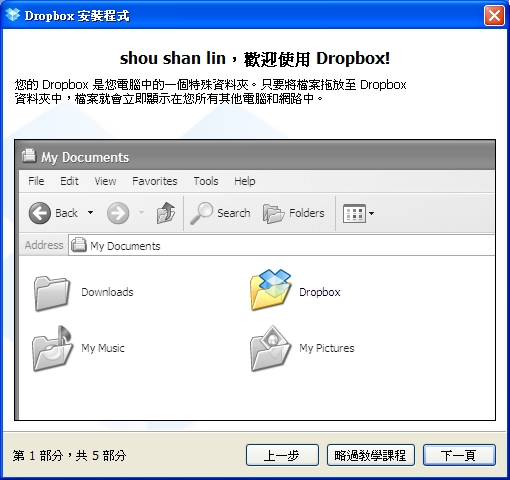
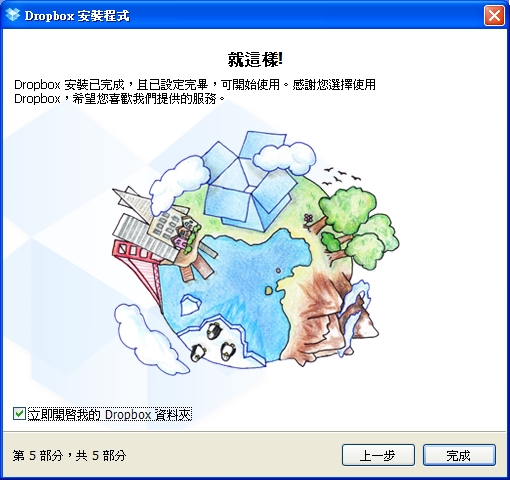
安裝成功!可以進入教學導覽看看如何操作。
在系統的右下角就會看到Dropbox的圖示。

操作的方式很簡單,只要將要備份的檔案丟進Dropbox資料夾就可以了!接著它會自動把檔案上傳,看到出現綠色打勾就代表上傳成功。
如果要在手機安裝程式的話,
Dropbox for Android https://play.google.com/store/apps/details?id=com.dropbox.android
Dropbox for iOS http://itunes.apple.com/us/app/dropbox/id327630330?mt=8
Dropbox for blackberry http://www.dropbox.com/blackberry/download
Dropbox for Kindle fire http://www.dropbox.com/android.
Dropbox for Windows https://www.dropbox.com/downloading?os=win
Dropbox for Mac https://www.dropbox.com/downloading?os=mac
Dropbox for Linux https://www.dropbox.com/install?os=lnx
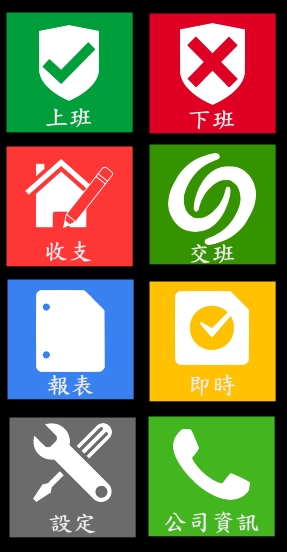
確認功能完整度後,開始一邊完善系統一邊調整介面了!這次採用是Metro Style的設計,Metro 的三大精神為Modern Design、International Typographic Style及Motion Design。
也讓我重新找Win8系統以及打開XBOX研究一番~目前POS系統有使用這樣概念設計的應該為中保的開店快手雲端POS跟育山資訊的大當家BB POS