Delphi XE5 正式發表-支援Android、iOS、Mac、Win的開發利器

其實壽山我自從Delphi 7之後,就很少follow Delphi的相關訊息。主要是後面的產品不是這麼的令人驚艷!

不過在FireMonkey這個框架出現後,就開始注意到Delphi這個開發工具的雄心壯志~毅然拋棄了多年且相當成熟的VCL,改投注在跨平台、跨裝置的FireMonkey上,就知道這開發工具準備大展身手了!

Click to see full-sized image

果然從XE2開始,FireMonkey就不斷進化~除了有64位元的程式外,也可以開發在Mac OS、iOS上面跑的程式…

到了XE4時,iOS開發已經相當純熟,也有不少軟體公司開始使用XE4開發app且成功上架~昨天XE5正式release 後,也看到Embarcadero依照著預定的roadmap,將delphi支援Android開發給呈現出來。

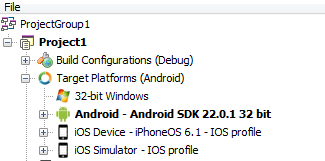
專案直接支援android、iOS Platforms
螢幕快照 2013-09-13 上午11.08.45


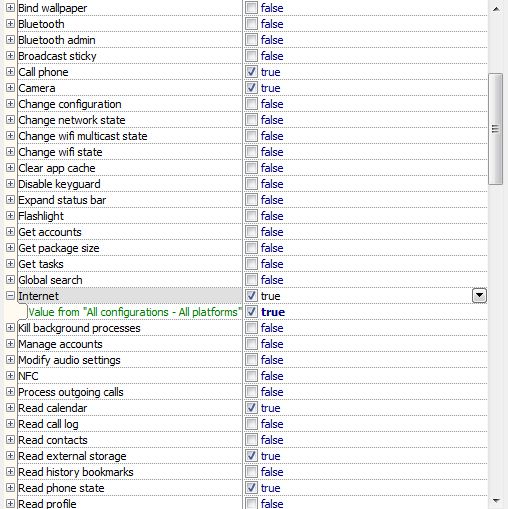
iOS、Android User Permissions直接以勾選方式

螢幕快照 2013-09-13 上午11.11.30

設計介面的外觀還可以讓您選是那個機器(或是螢幕大小)

螢幕快照 2013-09-13 上午11.08.58

雖然昨天台中場在李維大師的解說下,可以看得出仍有一些小小的bug在,不過整體而言可以看得出Delphi XE5已經很成功的開發出mobile的solution。

接下來有空的時間,也得好好摸索它,也希望有機會介紹給大家 :)
[Delphi] DBGrid顯示不同字型、顏色

dbgrid選擇顏色字型的方式
1.在DBGrid的Columns Editor中,將要出現按鈕的欄位的ButtonStyle設為cbsEllipsis
2.接著到OnEditButtonClick中增加程式判斷
if dbgrid1.SelectedField = xxxx(欄位名稱) then begin
end;
3.顯示的方式則是在OnDrawColumnCell中增加程式
IF COLUMN.FieldName = ‘xxxx(欄位名稱)’ THEN BEGIN
DBGrid1.canvas.brush.Color := STRINGTOCOLOR(‘clGreen’);
END;
// 記得要加上
DbGrid1.DefaultDrawColumnCell(Rect, DataCol, Column, []);

【Delphi XE4】常用的Hot key

畫面

  • F12 切換程式碼編輯及表單設計

程式碼縮排

  • 內縮(向右) Ctrl + Shift + I
  • 外張(向左) Ctrl + Shift + U
  • 自動編排   Ctrl + D

書籤 bookmark

  • Ctrl + Shift + 0-9(數字)  註:0與1可以用Ctrl + K + 0、1代替

Sync Edit Mode

  • Ctrl + Shift + J

Refactor

  • Ctrl + Shift + M

To-Do List

  • Ctrl + Shift + T

Remark 註解

  • Ctrl + /

Class Completion 類別完成

  • Ctrl + Shift + C

Declare Field 變數宣告

  • Ctrl + Shift + D

參數提示

  • Ctrl + Shift + Space

Code Templates

  • Ctrl + J

Delphi-將POS系統的Interbase匯到MySQL資料庫

前一陣子研究各家的餐飲、簡餐POS系統,意外的發現不少系統都是用Delphi寫的,資料庫也大多使用Interbase或是Firebird。

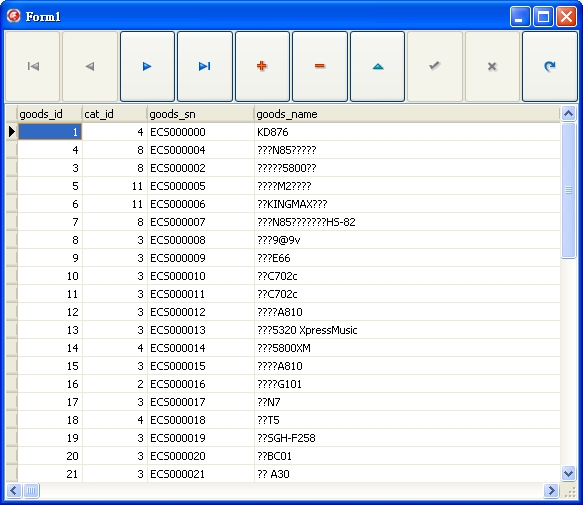
為了方便研究,就嘗試將資料庫轉到MySQL上去~記錄一下轉移方式。

工具:

做法:

在MySQL建立空白資料庫(utf8)

4


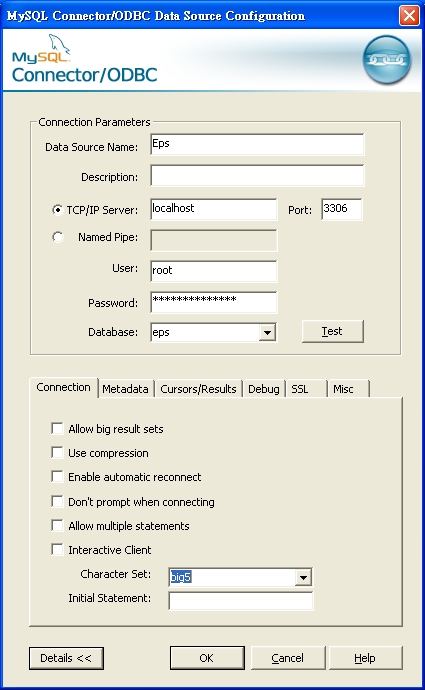
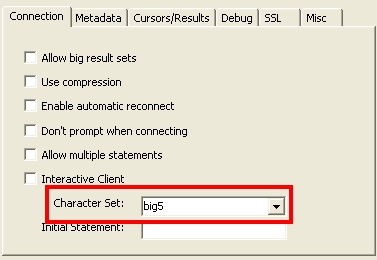
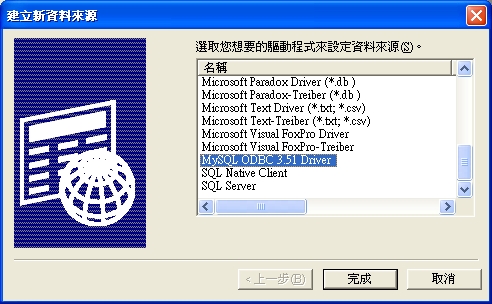
資料來源 (ODBC)新增 MySQL ODBC 3.51 Driver,注意一點要記得打開Details,將 Character Set 選成 Big5(不是utf8喔)

5

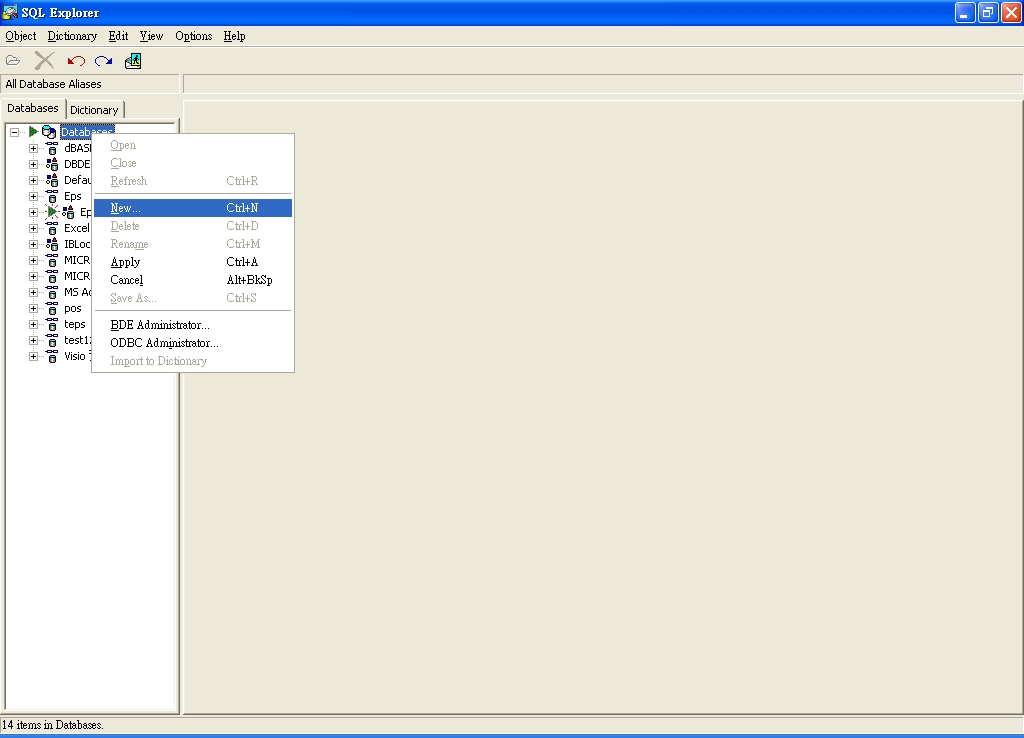
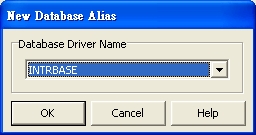
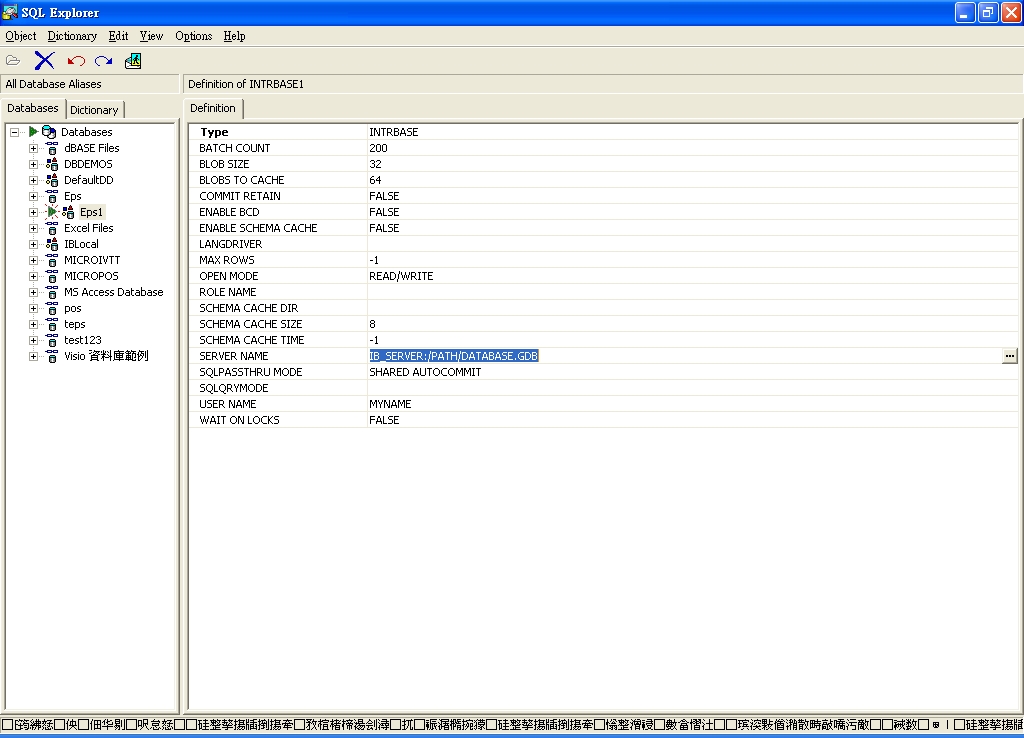
SQL Explorer→New Database→Database Driver Name選INTRBASE,SERVER NAME選擇您要連結的GDB檔案

8

6

7

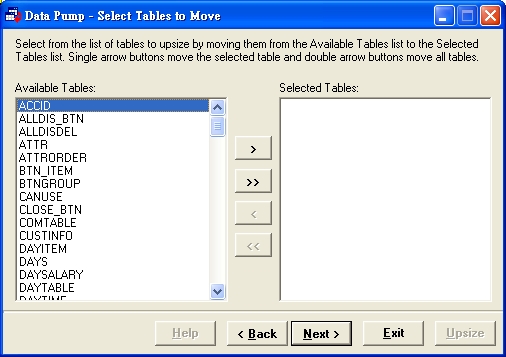
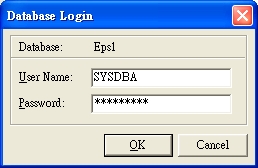
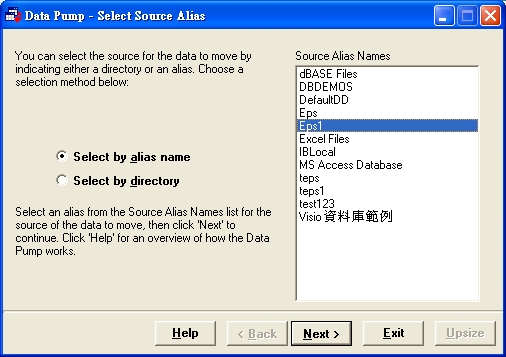
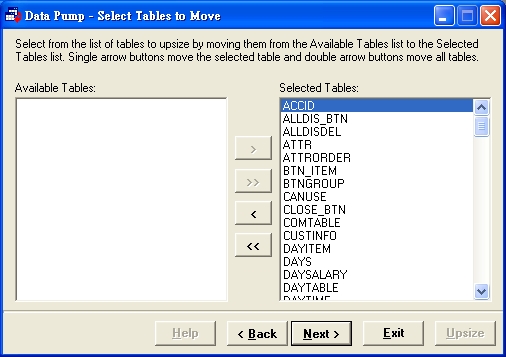
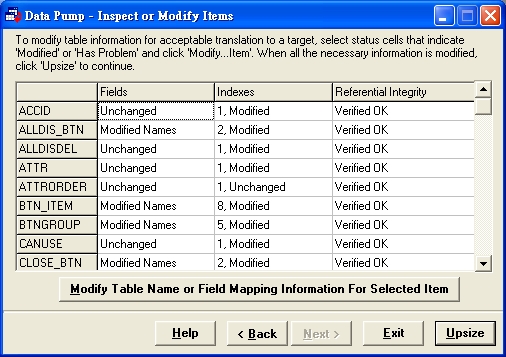
打開Datapump,Source Alias選擇在SQL Explorer建立的名稱,User Name是SYSDBA(注意大小寫),password是 masterkey(注意大小寫)。接著Target Alias選擇MySQL ODBC建立的名稱。

11

10

9

12

13


14

【Delphi XE4】sqlite3.dll not found解決方式

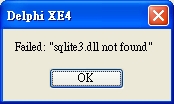
Delphi XE4開發iOS資料庫時,Data Explorer建立SQLite連線時,Test Connection時出現 Failed: “sqlite3.dll not found”的訊息。

sqlite3dllnotfound

解決方式:

1.到 SQLite 網站 http://www.sqlite.org/

2.下載 sqlite-dll-win32-x86-3071700.zip

3.解壓縮後將 sqlite3.dll 複製到 C:\WINDOWS\system (64 bit則複製 c:\windows\sysWOW64 、 C:\Windows\System32 )

【Delphi XE】清空歡迎畫面中的開啟過檔案(Clear Recently Opened Projects)


在Delphi的IDE中,會記住曾開啟的專案及文件,不過日子久了之後,可能專案不見了,或是種種問題,會想要清空它。今天再來教大家如何清空囉!

螢幕快照 2013-06-02 下午3.20.47


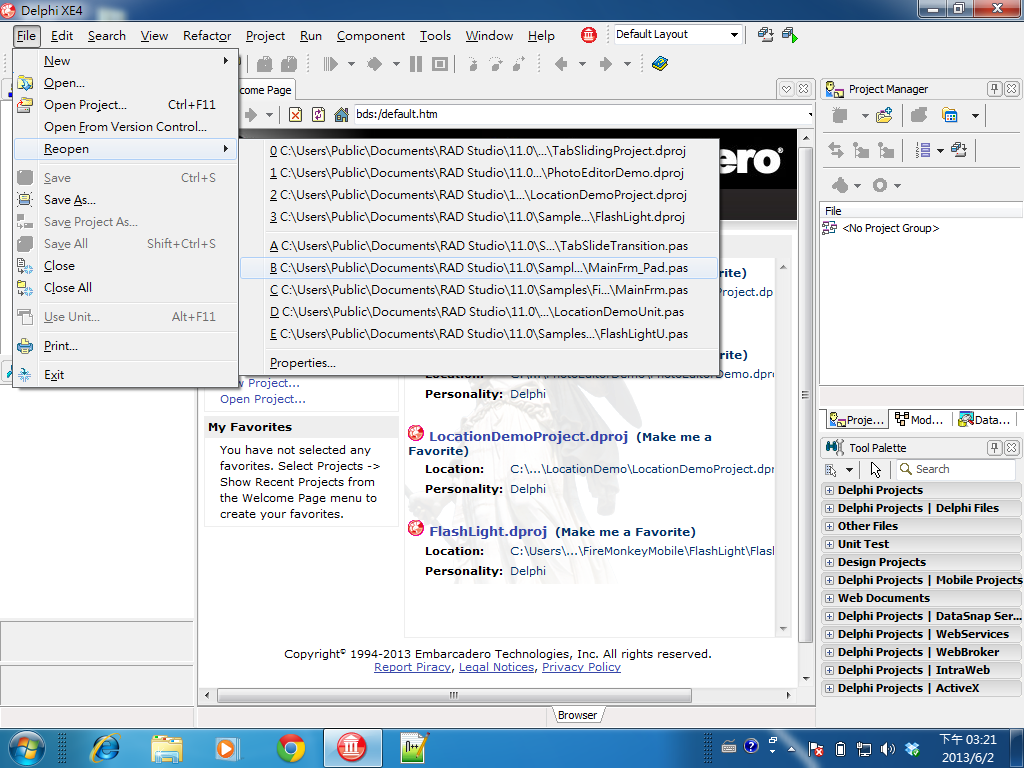
一、開啟 File → Reopen →Properties

螢幕快照 2013-06-02 下午3.21.12


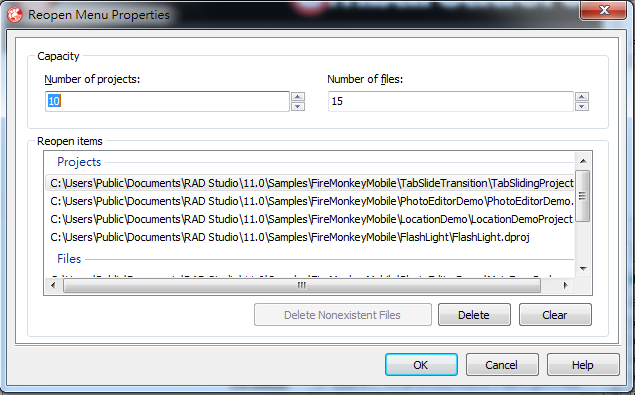
二、會出現圖中的 Reopen Menu Properties視窗,在這邊可以設定要記住幾個專案(Number of Projects)或是文件(Number of Files),在下面的Reopen items就是列表了,它還設計了幾個選項

Delete Nonexistent Files 刪除不存在的

Delete 刪除單一

Clear 全部清空

螢幕快照 2013-06-02 下午3.21.35


三、依照您想刪除的,清空後看起來就清爽多了。

螢幕快照 2013-06-02 下午3.22.24

RAD PAServer XE4 設定預設密碼

在前一篇XE3設置PAServer的文章中,有教各位如何設定預設的密碼!不過XE4的PAServer成了App後,位置也稍微不同了!分享給朋友們知道一下~

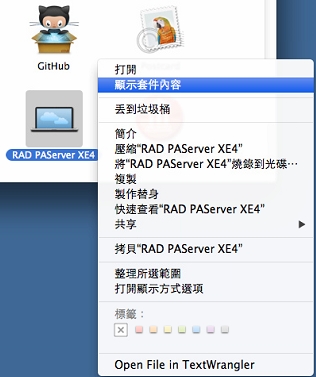
一、在RAD PAServer XE4按右鍵 顯示套件內容

paserverxe4

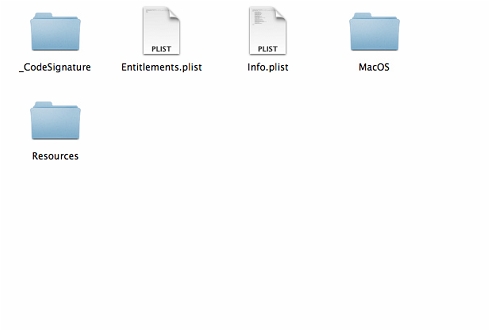
二、資料夾依序進入 Contents→MacOS

paserverxe4-01

paserverxe4-02

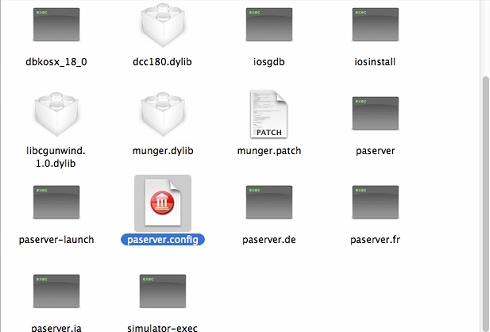
三、可以看到paserver.config這個檔案paserverxe4-03

四、用 文字編輯程式打開

paserverxe4-04

可以看到內容
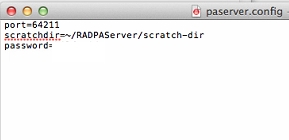
port=64211
scratchdir=~/RADPAServer/scratch-dir

在最後一行加入

password= xxxx

存檔後就可以囉!