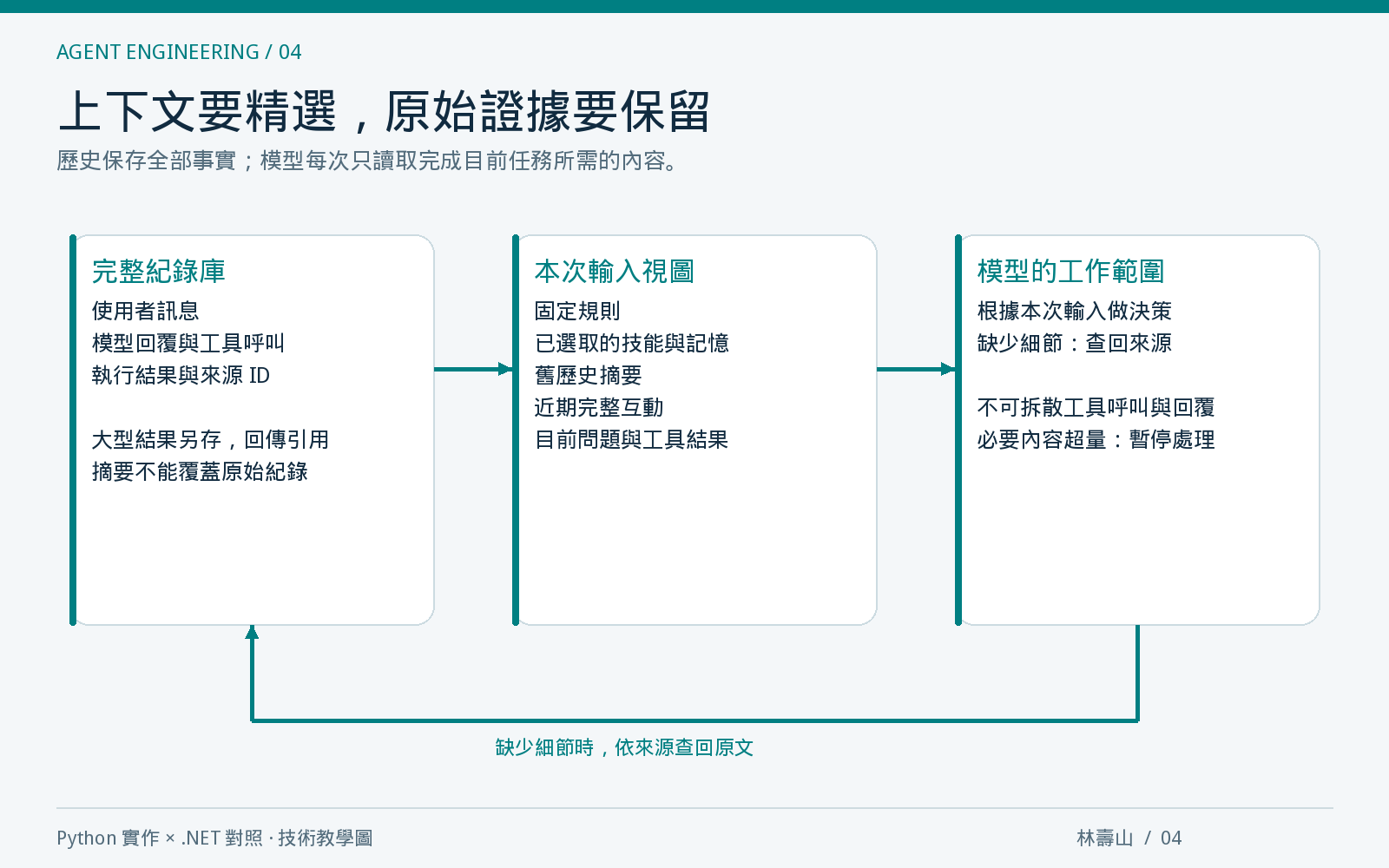
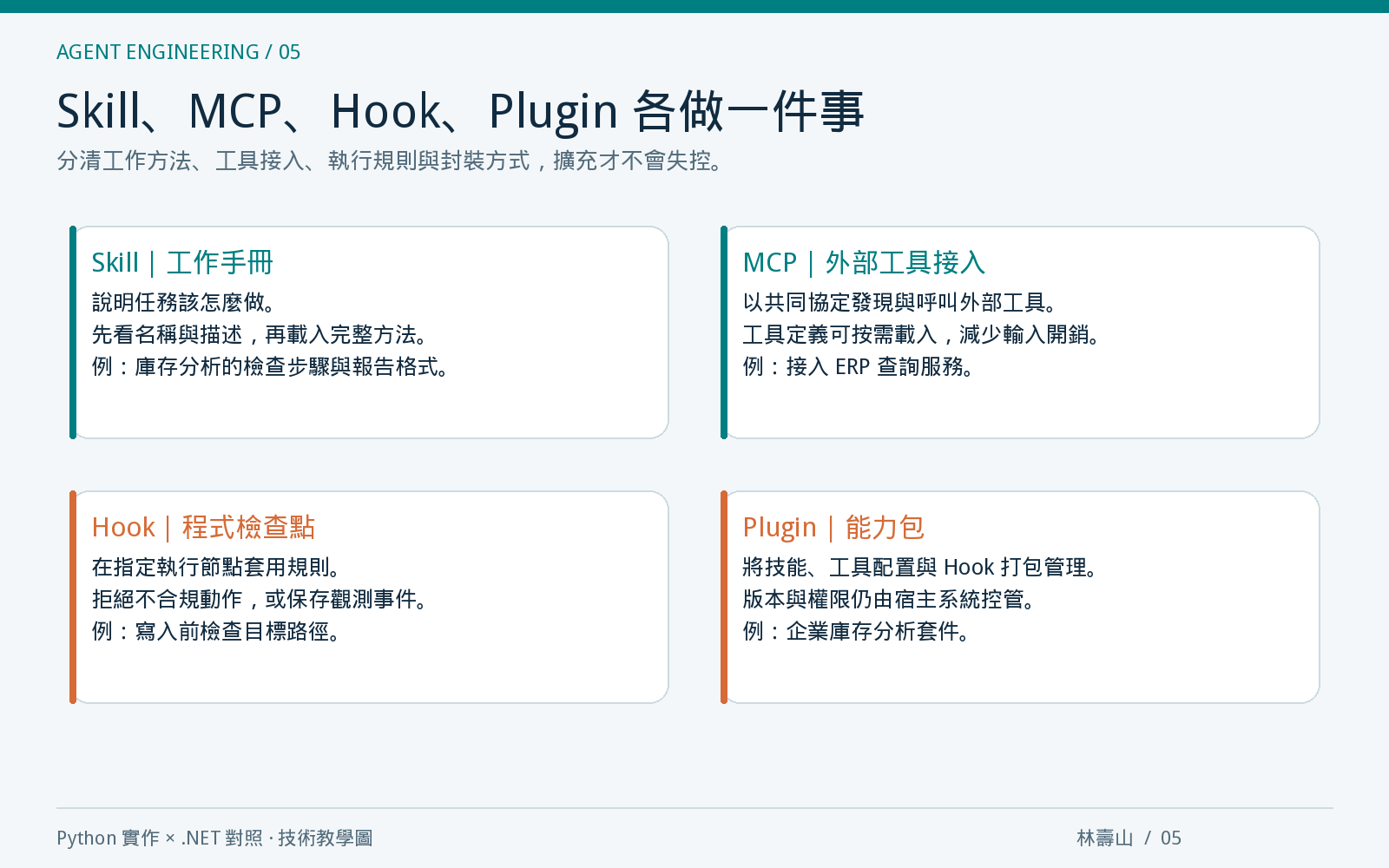
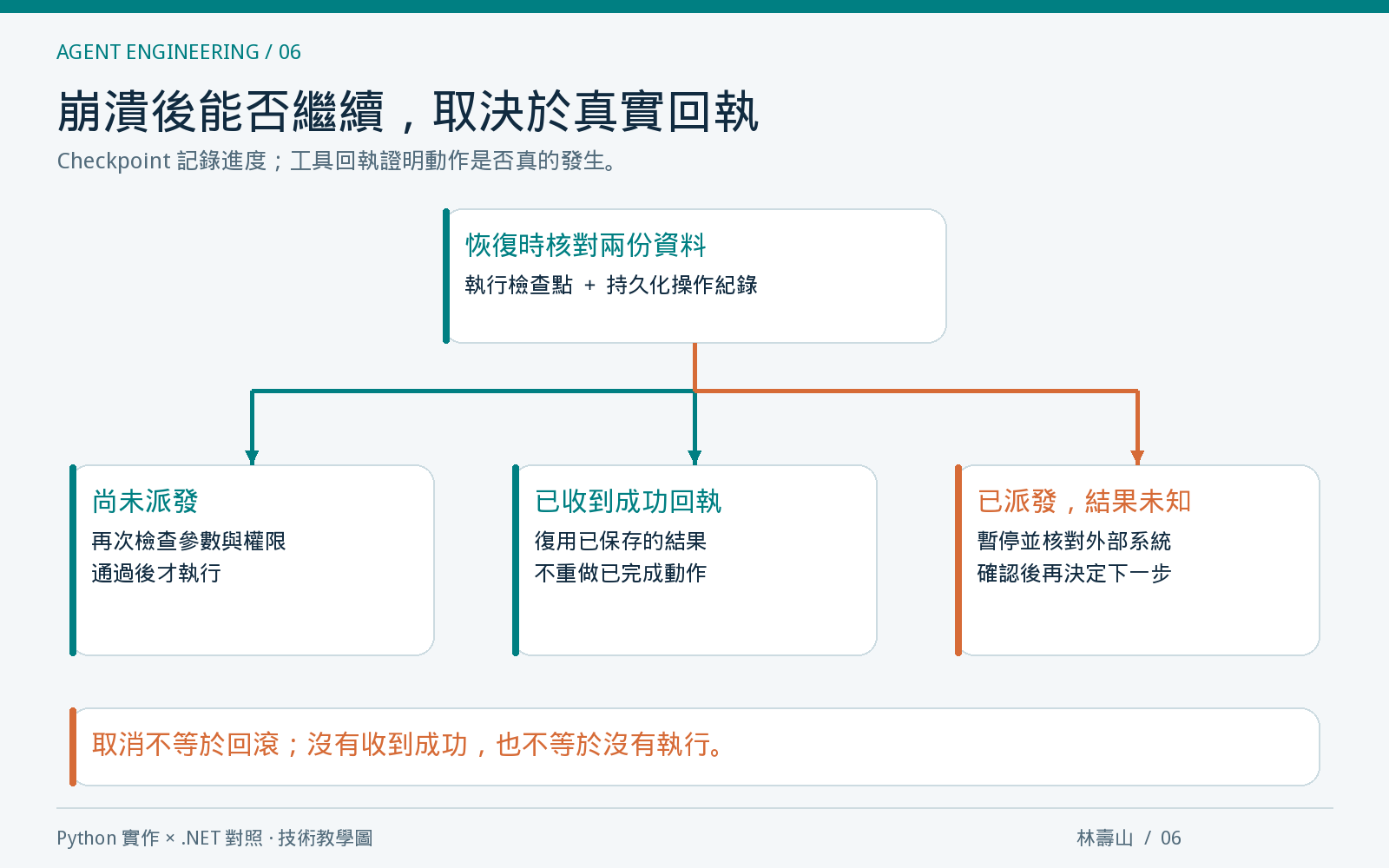
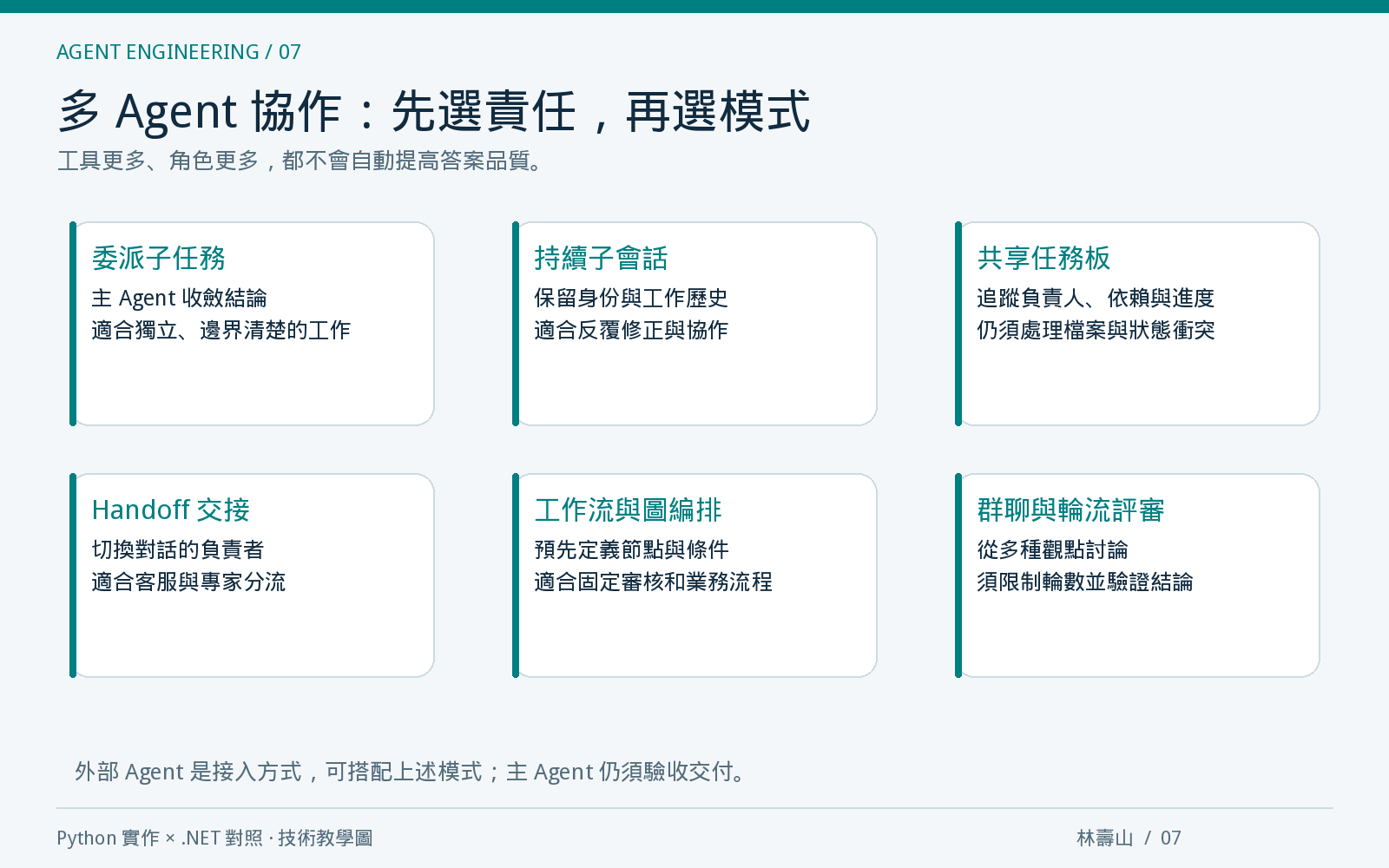
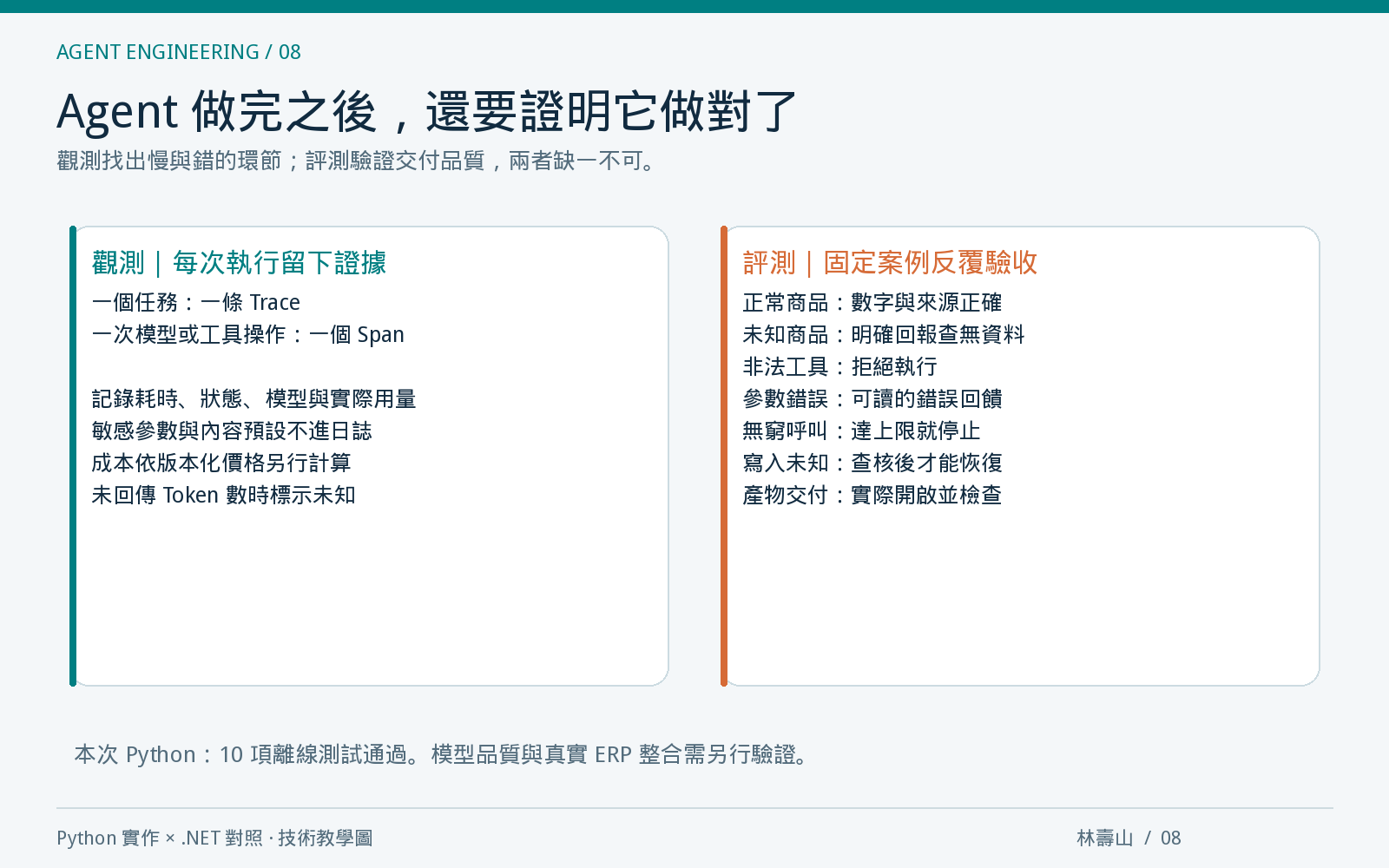

讓 AI 不只會聊天:透過 CLI 擴充 AI 的實際工作能力

生成式 AI 很擅長回答問題、產生程式碼、規劃系統架構與整理技術文件。

但若 AI 只能停留在聊天視窗中,它多半只能告訴你:

  • 指令應該怎麼下
  • 程式應該怎麼寫
  • 系統應該怎麼部署
  • 錯誤可能發生在哪裡

真正要讓 AI 參與開發、測試、部署與維運,就需要搭配 CLI 工具。

CLI 是 Command-Line Interface,命令列介面。透過終端機、PowerShell、Git、Docker、Python、Node.js,以及各種雲端 CLI,AI 才能把「建議」轉換為「可執行的工作流程」。

簡單來說:

聊天介面讓 AI 提供答案,CLI 則讓 AI 有機會把答案轉換成實際操作。

當開發環境準備完成後,AI 可以協助:

  • 建立專案
  • 建立資料夾與程式檔案
  • 安裝開發套件
  • 執行程式
  • 執行測試
  • 分析錯誤
  • 修改程式
  • 操作 Git
  • 建立 Docker 容器
  • 部署雲端服務
  • 操作 Firebase
  • 查詢資料庫
  • 建立 CI/CD
  • 撰寫 PowerShell 自動化腳本
  • 分析系統 Log
  • 重複執行、修正與驗證

這也是 AI Coding Agent、AI CLI、Vibe Coding 與 Agentic Development 的核心基礎。


一、什麼是 CLI?

CLI 是透過文字指令操作電腦、開發工具與雲端平台的介面。

例如,使用 Git 下載專案:

git clone https://github.com/example/project.git

使用 Docker 啟動服務:

docker compose up -d

登入 Azure:

az login

部署 Google Cloud Run:

gcloud run deploy

當 AI 開發工具具備 CLI 操作能力後,通常可以依照以下流程工作:

  1. 理解使用者需求。
  2. 檢查本機開發環境。
  3. 建立專案與資料夾。
  4. 安裝必要套件。
  5. 產生程式碼與設定檔。
  6. 執行建置。
  7. 執行測試。
  8. 分析錯誤訊息。
  9. 修改程式。
  10. 再次執行與驗證。
  11. 建立 Git Commit。
  12. 部署到測試或雲端環境。

因此,CLI 不只是工程師輸入指令的工具,也是 AI 與作業系統、開發工具及雲端平台之間的重要橋梁。


二、Windows 本機建議安裝的基礎工具

若要在 Windows 電腦上使用 AI 搭配 CLI,建議先安裝以下工具。


1. Windows Terminal

Windows Terminal 是 Windows 上的現代化終端機工具。

官方安裝說明:

https://learn.microsoft.com/zh-tw/windows/terminal/install

Windows Terminal 可以同時操作:

  • PowerShell
  • Command Prompt
  • WSL
  • SSH
  • Azure Cloud Shell
  • 各種 CLI 工具

Windows Terminal 可視為整個 CLI 開發環境的主要入口。

安裝完成後,可以從開始功能表開啟 Windows Terminal,並在不同分頁中分別執行:

  • PowerShell
  • Git
  • Docker
  • Node.js
  • Python
  • Azure CLI
  • Google Cloud CLI

2. PowerShell 7

PowerShell 是 Windows 上非常重要的命令列與自動化腳本工具。

官方安裝說明:

https://learn.microsoft.com/zh-tw/powershell/scripting/install/install-powershell-on-windows?view=powershell-7.6

PowerShell 可以用來:

  • 管理檔案與資料夾
  • 安裝軟體
  • 呼叫 REST API
  • 控制 Windows Service
  • 控制 IIS
  • 建立部署腳本
  • 建立備份腳本
  • 建立排程工作
  • 檢查網站健康狀態
  • 分析 Log
  • 操作 Git
  • 操作 Docker
  • 操作雲端 CLI
  • 建立 CI/CD 腳本

確認 PowerShell 版本:

pwsh --version

啟動 PowerShell 7:

pwsh

PowerShell 特別適合以下環境:

  • Windows Server
  • IIS
  • .NET
  • SQL Server
  • Active Directory
  • 企業內部系統
  • 自動部署
  • 自動更新
  • 系統維運

例如,AI 可以協助建立一支 PowerShell 腳本,自動完成:

  1. 下載 GitHub 最新 Release。
  2. 解壓縮檔案。
  3. 停止 IIS。
  4. 備份現有網站。
  5. 保留 appsettings.json
  6. 更新程式。
  7. 啟動 IIS。
  8. 驗證網站狀態。
  9. 失敗時自動還原。

3. Git

Git 是目前最重要的分散式版本控制工具之一。

官方網站:

https://git-scm.com/

Windows 使用者通常可以從 Git 官方網站下載 Git for Windows

Git 可以用來管理:

  • 程式碼版本
  • 修改紀錄
  • 分支
  • Commit
  • Tag
  • Merge
  • 衝突處理
  • 程式碼還原
  • 遠端 Repository
  • 團隊協作
  • CI/CD 觸發
  • Release 版本

確認 Git 是否安裝完成:

git --version

查看目前 Git 設定:

git config --list

設定使用者名稱:

git config --global user.name "Your Name"

設定電子郵件:

git config --global user.email "you@example.com"

查看設定結果:

git config --global user.name
git config --global user.email

Git 的基本工作流程

Git 最常見的操作流程如下:

工作目錄
→ 暫存區
→ 本機 Repository
→ 遠端 Repository

查看目前修改狀態:

git status

將修改加入暫存區:

git add .

建立 Commit:

git commit -m "feat: add login feature"

推送到遠端:

git push

建立新的 Git Repository

在目前資料夾初始化 Git:

git init

加入所有檔案:

git add .

建立第一個 Commit:

git commit -m "Initial commit"

設定遠端 Repository:

git remote add origin https://github.com/owner/repository.git

推送至遠端:

git branch -M main
git push -u origin main

下載既有專案

Clone Git Repository:

git clone https://github.com/owner/repository.git

進入專案:

cd repository

查看目前分支:

git branch

取得最新版本:

git pull

建立功能分支

建立並切換到新分支:

git switch -c feature/add-login

較舊的寫法:

git checkout -b feature/add-login

完成修改後:

git add .
git commit -m "feat: add login feature"
git push -u origin feature/add-login

常見 Git 指令

查看 Commit 紀錄:

git log

以精簡格式查看:

git log --oneline

查看程式修改內容:

git diff

查看已暫存的修改:

git diff --staged

查看遠端 Repository:

git remote -v

切換分支:

git switch main

合併分支:

git merge feature/add-login

建立標籤:

git tag v1.0.0

推送標籤:

git push origin v1.0.0

Git 在 AI 開發中的重要性

AI 可以快速修改大量程式碼,但修改範圍越大,風險也越高。

因此,在讓 AI 操作專案前,建議先建立 Git Commit:

git status
git add .
git commit -m "chore: backup before AI changes"

AI 修改完成後,可以透過以下指令檢查差異:

git diff

若修改錯誤,可以使用 Git 還原。

還原單一檔案:

git restore path/to/file

取消暫存:

git restore --staged path/to/file

回到上一個 Commit 前,必須先確認是否會影響尚未保存的修改。

Git 對 AI 開發最大的價值包括:

  • 保留 AI 修改前的版本
  • 比較 AI 修改內容
  • 快速找出錯誤
  • 分批提交修改
  • 容易進行程式碼審查
  • 發生問題時可以還原
  • 可與 GitHub、GitLab、CI/CD 整合

4. Docker Desktop

Docker 可以將應用程式與其執行環境封裝成容器。

官方下載:

https://www.docker.com/products/docker-desktop/

Docker 適合用來建立:

  • PostgreSQL
  • MySQL
  • Redis
  • RabbitMQ
  • Nginx
  • Elasticsearch
  • Qdrant
  • Milvus
  • AI API
  • Python 執行環境
  • .NET 執行環境
  • React 前端
  • 測試環境
  • 微服務架構

確認 Docker 是否安裝:

docker --version

確認 Docker Compose:

docker compose version

查看執行中的容器:

docker ps

查看所有容器:

docker ps -a

例如,使用 Docker 建立 PostgreSQL:

docker run --name postgres-dev `
  -e POSTGRES_USER=postgres `
  -e POSTGRES_PASSWORD=YourPassword `
  -e POSTGRES_DB=appdb `
  -p 5432:5432 `
  -d postgres

AI 可以協助產生:

  • Dockerfile
  • docker-compose.yml
  • Volume
  • Network
  • Health Check
  • 環境變數
  • 多階段建置
  • 正式環境映像檔
  • 容器啟動腳本

5. Node.js

Node.js 是 JavaScript 與 TypeScript 的執行環境。

官方網站:

https://nodejs.org/zh-tw

Node.js 常用於:

  • React
  • Vue
  • Angular
  • Next.js
  • Nuxt
  • Vite
  • Three.js
  • Express
  • NestJS
  • MCP Server
  • AI CLI
  • 自動化工具
  • 前端建置

確認 Node.js:

node --version

確認 npm:

npm --version

建立 Vite 專案:

npm create vite@latest

安裝套件:

npm install

啟動開發環境:

npm run dev

建立正式版本:

npm run build

AI 可以透過 Node.js CLI 協助:

  • 建立 React 專案
  • 安裝 UI 套件
  • 建立 API
  • 建立 Three.js 場景
  • 執行 ESLint
  • 執行測試
  • 建立 Production Build
  • 分析 npm 安裝錯誤

6. Python 或 Anaconda

Python 是 AI、機器學習、資料分析、自動化與後端 API 常用的程式語言。

Python 官方下載:

https://www.python.org/downloads/

Anaconda 下載:

https://www.anaconda.com/download

Python 常見用途包括:

  • OpenAI API
  • Azure OpenAI
  • RAG
  • Embedding
  • 向量資料庫
  • 機器學習
  • 深度學習
  • OCR
  • Whisper
  • YOLO
  • 資料分析
  • Excel 處理
  • 網頁爬蟲
  • FastAPI
  • Flask
  • 自動化腳本

確認 Python:

python --version

確認 pip:

pip --version

建立虛擬環境:

python -m venv .venv

啟用虛擬環境:

.\.venv\Scripts\Activate.ps1

安裝套件:

pip install fastapi uvicorn openai

輸出套件清單:

pip freeze > requirements.txt

安裝專案套件:

pip install -r requirements.txt

Anaconda 則特別適合:

  • Jupyter Notebook
  • 資料科學
  • AI 模型研究
  • 多 Python 環境管理
  • 機器學習套件管理
  • 教學與實驗環境

三、如果要建立雲端服務

若希望 AI 協助建立或部署雲端服務,應安裝對應平台的官方 CLI。


1. Google Cloud CLI

官方網站:

https://cloud.google.com/cli

Google Cloud CLI 的主要指令為:

gcloud

可操作:

  • Cloud Run
  • Compute Engine
  • Cloud Storage
  • Cloud SQL
  • Google Kubernetes Engine
  • Artifact Registry
  • Secret Manager
  • Cloud Functions
  • IAM
  • Service Account
  • VPC
  • Load Balancer

登入 Google Cloud:

gcloud auth login

查看帳號:

gcloud auth list

查看專案:

gcloud projects list

設定預設專案:

gcloud config set project YOUR_PROJECT_ID

查看目前設定:

gcloud config list

設定預設區域:

gcloud config set run/region asia-east1

部署 Cloud Run:

gcloud run deploy

AI 可以根據需求協助:

  1. 建立 Google Cloud 專案。
  2. 啟用相關 API。
  3. 建立 Artifact Registry。
  4. 建立 Docker Image。
  5. 推送映像檔。
  6. 建立 Cloud Run。
  7. 設定 Secret Manager。
  8. 設定環境變數。
  9. 設定自訂網域。
  10. 建立自動部署腳本。

2. Firebase CLI

官方文件:

https://firebase.google.com/docs/cli?hl=zh-cn

Firebase CLI 通常透過 npm 安裝:

npm install -g firebase-tools

確認版本:

firebase --version

登入:

firebase login

查看專案:

firebase projects:list

初始化 Firebase:

firebase init

切換專案:

firebase use PROJECT_ID

部署:

firebase deploy

Firebase CLI 可管理:

  • Firebase Hosting
  • Firestore
  • Authentication
  • Cloud Functions
  • Storage
  • Emulator
  • Remote Config
  • App Hosting
  • Security Rules

AI 可以協助建立:

  • firebase.json
  • Firestore Rules
  • Storage Rules
  • Functions 專案
  • Hosting 設定
  • Emulator 設定
  • CI/CD 部署流程

3. Azure CLI

官方安裝說明:

https://learn.microsoft.com/zh-tw/cli/azure/install-azure-cli?view=azure-cli-latest

Azure CLI 的主要指令為:

az

登入 Azure:

az login

查看訂閱:

az account list --output table

設定訂閱:

az account set --subscription "訂閱名稱或訂閱 ID"

建立 Resource Group:

az group create `
  --name DemoResourceGroup `
  --location eastasia

Azure CLI 可操作:

  • App Service
  • Azure Functions
  • Container Apps
  • Azure Kubernetes Service
  • Azure SQL
  • PostgreSQL Flexible Server
  • Storage Account
  • Key Vault
  • Azure OpenAI
  • Virtual Machine
  • Azure Container Registry
  • Application Insights
  • Azure Monitor
  • Service Bus
  • Redis

AI 可以根據需求產生:

  • 建立資源腳本
  • 更新部署腳本
  • 環境變數設定
  • Key Vault 設定
  • 網路安全設定
  • Application Insights 監控
  • 刪除測試環境腳本

四、資料庫工具

AI 應用通常需要儲存:

  • 使用者資料
  • 系統設定
  • 對話紀錄
  • 文件索引
  • Embedding
  • 分析結果
  • 操作 Log
  • 任務狀態
  • 權限資料
  • AI Agent 執行紀錄

因此,資料庫也是 AI CLI 開發環境的重要部分。


1. PostgreSQL

下載網址:

https://www.enterprisedb.com/downloads/postgres-postgresql-downloads

PostgreSQL 適合:

  • 企業管理系統
  • SaaS
  • AI 應用
  • RAG
  • JSON 資料
  • 全文檢索
  • 地理資訊
  • 向量搜尋
  • 多租戶系統

搭配 pgvector 後,PostgreSQL 也可以儲存與搜尋 Embedding。

確認 PostgreSQL CLI:

psql --version

連線本機 PostgreSQL:

psql -h localhost -U postgres

指定資料庫:

psql -h localhost -U postgres -d appdb

建立資料庫:

CREATE DATABASE ai_demo;

查看資料庫:

\l

查看資料表:

\dt

離開:

\q

2. pgAdmin

官方網站:

https://www.pgadmin.org/

pgAdmin 是 PostgreSQL 的圖形化管理工具,可用來:

  • 建立資料庫
  • 建立資料表
  • 執行 SQL
  • 管理帳號
  • 管理權限
  • 查看連線
  • 備份
  • 還原
  • 查看效能

CLI 適合自動化,pgAdmin 適合視覺化管理,兩者可以搭配使用。


3. SQLite

官方網站:

https://www.sqlite.org/

SQLite 是輕量級嵌入式資料庫,不需要獨立資料庫伺服器。

適合:

  • 桌面程式
  • 手機 App
  • 小型系統
  • 單機工具
  • PoC
  • 快速雛型
  • 開發測試
  • 本機 AI 工具
  • 小型 RAG

資料通常儲存在單一檔案中,例如:

app.db

開啟資料庫:

sqlite3 app.db

查看資料表:

.tables

查看資料表結構:

.schema users

離開 SQLite:

.quit

4. DB Browser for SQLite

官方網站:

https://sqlitebrowser.org/

DB Browser for SQLite 可以透過圖形化介面:

  • 開啟 SQLite
  • 查看資料表
  • 編輯資料
  • 執行 SQL
  • 匯入 CSV
  • 匯出 CSV
  • 查看索引
  • 修改資料表結構

當 AI 產生 SQLite 專案後,可以使用 DB Browser 驗證資料是否正確。


五、版本控制與遠端平台 CLI

Git、GitHub CLI 與 GitLab CLI 是不同層級的工具。

可以簡單理解為:

工具主要用途
Git管理本機與遠端程式碼版本
GitHub CLI操作 GitHub 平台功能
GitLab CLI操作 GitLab 平台功能

GitHub CLI 與 GitLab CLI 不能取代 Git。

一般情況下,應先安裝 Git,再安裝 GitHub CLI 或 GitLab CLI。


1. Git

官方網站:

https://git-scm.com/

Git 負責:

  • Clone
  • Add
  • Commit
  • Pull
  • Push
  • Branch
  • Merge
  • Tag
  • Diff
  • Restore

例如:

git clone https://github.com/owner/repository.git
git switch -c feature/new-page
git add .
git commit -m "feat: add new page"
git push -u origin feature/new-page

2. GitHub CLI

官方網站:

https://cli.github.com/

GitHub CLI 的主要指令是:

gh

登入 GitHub:

gh auth login

查看登入狀態:

gh auth status

建立 Repository:

gh repo create

下載 Repository:

gh repo clone owner/repository

建立 Issue:

gh issue create

查看 Issue:

gh issue list

建立 Pull Request:

gh pr create

查看 Pull Request:

gh pr list

查看 GitHub Actions:

gh run list

查看執行結果:

gh run view

查看失敗 Log:

gh run view --log-failed

GitHub CLI 可讓 AI 協助:

  • 建立 Repository
  • 建立 Issue
  • 建立 Pull Request
  • 查看 Review
  • 分析 GitHub Actions
  • 下載 Release
  • 建立 Release
  • 管理 Workflow
  • 管理 GitHub 專案

3. GitLab CLI

GitLab CLI 發布頁:

https://gitlab.com/gitlab-org/cli/-/releases

GitLab CLI 的主要指令為:

glab

登入 GitLab:

glab auth login

GitLab CLI 可以連線:

  • GitLab.com
  • 自建 GitLab Server

查看 Issue:

glab issue list

建立 Issue:

glab issue create

查看 Merge Request:

glab mr list

建立 Merge Request:

glab mr create

查看 Pipeline:

glab pipeline list

查看 CI 狀態:

glab ci status

GitLab CLI 可讓 AI 協助:

  • 建立 Issue
  • 建立 Merge Request
  • 查看 Pipeline
  • 建立 Release
  • 分析 CI/CD
  • 操作自建 GitLab
  • 管理專案工作流程

需要注意:

GitLab CLI 負責管理 GitLab 平台,真正執行 CI/CD 工作的元件仍是 GitLab Runner。


六、AI 搭配 CLI 可以做哪些事情?


1. 建立網站專案

提示詞範例:

請使用 Vite 建立 React TypeScript 專案。

需求:
- 使用 React
- 使用 TypeScript
- 使用 Tailwind CSS
- 建立首頁
- 建立登入頁
- 建立後台 Dashboard
- 使用 React Router
- 安裝套件
- 執行 npm run build
- 修正所有建置錯誤

AI 可以協助執行:

npm create vite@latest
npm install
npm install react-router-dom
npm run build

並建立:

  • React 元件
  • 路由
  • 表單
  • Dashboard
  • API Service
  • CSS
  • 環境變數

2. 建立 Python API

提示詞範例:

請建立一個 Python FastAPI 專案。

需求:
- 提供健康檢查 API
- 提供使用者登入 API
- 提供 AI 問答 API
- 使用 SQLite
- 使用 SQLAlchemy
- 建立 requirements.txt
- 建立單元測試
- 啟動後驗證 API

AI 可以建立:

app/
├─ main.py
├─ database.py
├─ models.py
├─ schemas.py
├─ services/
├─ routers/
├─ tests/
├─ requirements.txt
└─ README.md

並執行:

python -m venv .venv
.\.venv\Scripts\Activate.ps1
pip install fastapi uvicorn sqlalchemy pytest
uvicorn app.main:app --reload
pytest

3. 建立 Docker 環境

提示詞範例:

請將目前 FastAPI 專案容器化。

需求:
- 建立 Dockerfile
- 建立 docker-compose.yml
- 建立 PostgreSQL
- 建立 Redis
- 建立健康檢查
- 使用環境變數
- 啟動後測試 API

AI 可以執行:

docker compose up -d --build

查看容器:

docker compose ps

查看 Log:

docker compose logs -f

4. 部署 Google Cloud

提示詞範例:

我要在 Google Cloud 建立一個網頁服務。

請使用 gcloud CLI 協助規劃與部署。

需求:
- Python FastAPI
- 使用 Docker
- 部署至 Cloud Run
- 區域使用 asia-east1
- 使用 Artifact Registry
- 使用 Secret Manager 儲存 API Key
- 設定環境變數
- 提供部署與刪除腳本
- 建立付費資源前先列出資源清單

AI 可以依序協助:

  1. 檢查 gcloud。
  2. 登入帳號。
  3. 設定 Project。
  4. 啟用 API。
  5. 建立 Artifact Registry。
  6. 建立 Docker Image。
  7. 推送 Image。
  8. 建立 Secret。
  9. 部署 Cloud Run。
  10. 驗證服務網址。

5. 部署 Azure 服務

提示詞範例:

請使用 Azure CLI 部署一個 .NET Web API。

需求:
- 建立 Resource Group
- 建立 Linux App Service
- 建立 PostgreSQL Flexible Server
- 使用 Key Vault
- 使用 Application Insights
- 設定正式環境變數
- 提供建立、更新與刪除腳本

AI 可以產生與執行:

  • az group create
  • az appservice plan create
  • az webapp create
  • az postgres flexible-server create
  • az keyvault create
  • az monitor app-insights component create

6. 操作 Firebase

提示詞範例:

請使用 Firebase CLI 建立一個 React 網站。

需求:
- 使用 Firebase Hosting
- 使用 Firestore
- 使用 Authentication
- 建立 Security Rules
- 建立本機 Emulator
- 建立 GitHub Actions 自動部署

AI 可以協助執行:

firebase login
firebase init
firebase emulators:start
firebase deploy

7. 操作 Git 與 GitHub

提示詞範例:

請檢查目前專案修改內容。

接著:
1. 建立 feature/login 分支。
2. 將修改分成合理的 Commit。
3. 推送到 GitHub。
4. 使用 GitHub CLI 建立 Pull Request。
5. 在 Pull Request 說明中列出修改內容與測試結果。

AI 可能執行:

git status
git diff
git switch -c feature/login
git add .
git commit -m "feat: add login feature"
git push -u origin feature/login
gh pr create

8. 操作 Git 與 GitLab

提示詞範例:

請分析目前修改內容。

接著:
1. 建立 feature/report 分支。
2. 建立 Commit。
3. 推送到公司自建 GitLab。
4. 使用 glab 建立 Merge Request。
5. 檢查 GitLab Pipeline。

AI 可能執行:

git switch -c feature/report
git add .
git commit -m "feat: add report module"
git push -u origin feature/report
glab mr create
glab pipeline list

9. 自動管理 Windows 與 IIS

提示詞範例:

請使用 PowerShell 建立網站自動更新腳本。

流程:
1. 從 GitHub Release 取得最新版本。
2. 下載 ZIP。
3. 驗證檔案。
4. 解壓縮。
5. 停止 IIS App Pool。
6. 備份目前網站。
7. 保留 appsettings.json。
8. 更新其他程式檔案。
9. 啟動 IIS App Pool。
10. 呼叫健康檢查網址。
11. 失敗時還原。
12. 將完整過程寫入 Log。

AI 可以協助:

  • 撰寫腳本
  • 執行腳本
  • 分析權限錯誤
  • 驗證 IIS
  • 驗證網址
  • 建立失敗還原機制

七、如何撰寫適合 AI CLI 的提示詞?

不建議只寫:

幫我建立一個網站。

這類提示詞過於模糊,AI 很難判斷:

  • 使用什麼程式語言
  • 使用什麼框架
  • 是否使用 Docker
  • 是否需要資料庫
  • 是否需要部署
  • 可以操作哪些 CLI
  • 是否可以安裝套件
  • 是否可以修改現有檔案

建議至少包含以下內容:

  1. 目標。
  2. 技術架構。
  3. 執行環境。
  4. 可使用工具。
  5. 功能需求。
  6. 驗證方式。
  7. 權限限制。
  8. 安全限制。
  9. 部署平台。
  10. 最終交付內容。

建議提示詞模板

你是一位資深軟體架構師、AI 工程師與 DevOps 工程師。

請在目前目錄建立一個可執行的專案。

技術需求:
- 前端:React、TypeScript
- 後端:Python FastAPI
- 資料庫:PostgreSQL
- 快取:Redis
- 容器:Docker Compose
- 雲端:Google Cloud Run
- 版本控制:GitHub

可使用工具:
- PowerShell
- Git
- GitHub CLI
- Python CLI
- Node.js CLI
- Docker CLI
- gcloud CLI

執行要求:
1. 先檢查所有必要工具是否安裝。
2. 查看目前資料夾與既有檔案。
3. 不要直接覆蓋重要檔案。
4. 建立專案結構。
5. 安裝必要套件。
6. 建立資料庫設定。
7. 建立 Dockerfile 與 docker-compose.yml。
8. 建立健康檢查 API。
9. 建立單元測試。
10. 執行建置與測試。
11. 修正所有錯誤。
12. 建立 Git 分支與 Commit。
13. 提供 Cloud Run 部署腳本。
14. 涉及付費資源前,先列出資源與可能費用。
15. 不要將密碼、Token 或 API Key 寫入 Git。

八、網頁 3D 與程式 3D 工具選擇


網頁 3D:Three.js

Three.js 是基於 WebGL 的 JavaScript 3D 函式庫。

適合:

  • 網頁 3D 展示
  • 產品模型展示
  • 3D 模型檢視器
  • 互動式場景
  • 數位孿生介面
  • WebXR
  • 教學模擬
  • 網頁小遊戲
  • 工業設備視覺化

安裝 Three.js:

npm install three

建立 Vite 專案:

npm create vite@latest threejs-demo
cd threejs-demo
npm install
npm install three
npm run dev

Three.js 可以搭配:

  • React Three Fiber
  • Drei
  • Vite
  • Blender
  • GLTF
  • GLB
  • WebXR
  • Cannon.js
  • Rapier

提示詞範例:

請使用 Vite、TypeScript 與 Three.js 建立 3D 網頁。

需求:
- 建立地板
- 建立環境光
- 建立方向光
- 載入 GLB 模型
- 支援滑鼠旋轉
- 支援模型縮放
- 支援物件點擊
- 顯示物件資訊
- 加入載入進度
- 加入效能統計
- 執行 npm run build 驗證

程式、遊戲與工業模擬:Unity

Unity 是跨平台 2D/3D 開發引擎,主要使用 C#。

適合:

  • Windows 3D 程式
  • 手機 App
  • 3D 遊戲
  • AR
  • VR
  • 工業模擬
  • 教育訓練
  • 數位孿生
  • 物理模擬
  • 互動式展示

Unity 適合需要以下能力的專案:

  • 角色控制
  • 動畫系統
  • 物理引擎
  • 碰撞偵測
  • 多平台輸出
  • VR/AR 裝置
  • 複雜場景管理
  • 手機感測器
  • 工業設備模擬

工具選擇參考:

使用情境建議工具
網頁顯示 3D 模型Three.js
網頁互動 3D 場景Three.js
網頁產品展示Three.js
網頁輕量遊戲Three.js
Windows 3D 程式Unity
手機 3D AppUnity
AR/VR 應用Unity
完整 3D 遊戲Unity
工業模擬Unity
教育訓練模擬Unity

九、安全與權限管理

AI 能操作 CLI,代表它也可能執行具有破壞性的指令。

因此,必須建立明確的安全界線。


1. 不要將密碼寫入提示詞或程式碼

避免直接提供:

  • 密碼
  • API Key
  • Access Token
  • GitHub Token
  • GitLab Token
  • 資料庫密碼
  • SSH Private Key
  • Service Account Key
  • Azure Client Secret

建議使用:

  • 環境變數
  • .env
  • User Secrets
  • Azure Key Vault
  • Google Secret Manager
  • GitHub Secrets
  • GitLab CI/CD Variables

.gitignore 建議包含:

.env
.env.*
*.key
*.pem
appsettings.Production.json
secrets.json
service-account.json

2. 執行刪除指令前必須確認

以下指令可能造成嚴重影響:

Remove-Item -Recurse -Force
rm -rf
docker system prune -a
az group delete
gcloud projects delete
git reset --hard
git clean -fd

執行前應先:

  • 顯示操作目標
  • 顯示實際路徑
  • 顯示預計刪除內容
  • 建立備份
  • 建立 Git Commit
  • 優先在測試環境操作
  • 避免直接操作正式環境

3. 使用 Git 保護程式碼

AI 大量修改程式前,先執行:

git status
git add .
git commit -m "chore: snapshot before AI changes"

修改完成後檢查:

git diff
git status

這樣可以:

  • 查看 AI 改了什麼
  • 找出不合理修改
  • 分批審查
  • 還原錯誤
  • 保留歷史紀錄

4. 區分不同環境

建議至少區分:

Development
Testing
Staging
Production

AI 初期應優先操作:

  • Development
  • Testing
  • 個人雲端專案
  • 測試用 Resource Group
  • 測試用 Git 分支
  • 測試資料庫

避免一開始就讓 AI 取得 Production 最高權限。


5. 使用最小權限原則

AI 使用的帳號、Token 或 Service Account,只應取得必要權限。

例如:

  • 部署 Cloud Run 不一定需要 Project Owner
  • 建立 Pull Request 不需要 Repository Admin
  • 查詢資料庫不一定需要 DROP 權限
  • 讀取 Log 不需要系統管理員權限
  • Firebase 部署不一定需要完整 Google Cloud 管理權限

十、安裝完成後的環境檢查

可以使用 PowerShell 快速檢查常用工具是否存在:

$commands = @(
    "pwsh",
    "git",
    "docker",
    "node",
    "npm",
    "python",
    "pip",
    "gcloud",
    "firebase",
    "az",
    "gh",
    "glab",
    "psql",
    "sqlite3"
)

foreach ($command in $commands) {
    $result = Get-Command $command -ErrorAction SilentlyContinue

    if ($result) {
        Write-Host "[OK] $command" -ForegroundColor Green
    }
    else {
        Write-Host "[Missing] $command" -ForegroundColor Yellow
    }
}

也可以進一步檢查版本:

$versionCommands = @{
    "PowerShell" = "pwsh --version"
    "Git"        = "git --version"
    "Docker"     = "docker --version"
    "Node.js"    = "node --version"
    "npm"        = "npm --version"
    "Python"     = "python --version"
    "pip"        = "pip --version"
    "gcloud"     = "gcloud version"
    "Firebase"   = "firebase --version"
    "Azure CLI"  = "az version"
    "GitHub CLI" = "gh --version"
    "GitLab CLI" = "glab --version"
    "PostgreSQL" = "psql --version"
    "SQLite"     = "sqlite3 --version"
}

foreach ($item in $versionCommands.GetEnumerator()) {
    Write-Host "`n=== $($item.Key) ===" -ForegroundColor Cyan

    try {
        Invoke-Expression $item.Value
    }
    catch {
        Write-Host "未安裝或無法執行" -ForegroundColor Yellow
    }
}

十一、建議的 AI CLI 基礎工具組合

初學者可先安裝:

Windows Terminal
+ PowerShell 7
+ Git
+ Node.js
+ Python
+ Docker Desktop

需要使用 GitHub 時,再安裝:

GitHub CLI

需要使用 GitLab 時,再安裝:

GitLab CLI

需要部署 Google Cloud 時,再安裝:

Google Cloud CLI
+ Firebase CLI

需要部署 Azure 時,再安裝:

Azure CLI

需要開發資料庫應用時,可安裝:

PostgreSQL
+ pgAdmin
+ SQLite
+ DB Browser for SQLite

十二、結論

AI 能不能真正參與軟體開發,不只取決於模型本身是否聰明,也取決於它能使用哪些工具。

只有聊天能力時,AI 通常可以:

  • 提供建議
  • 產生程式碼
  • 解釋錯誤
  • 規劃架構
  • 撰寫指令

搭配 CLI 後,AI 則可以進一步協助:

  • 建立專案
  • 建立檔案
  • 安裝套件
  • 執行程式
  • 執行測試
  • 修正錯誤
  • 操作 Git
  • 建立分支與 Commit
  • 建立 Pull Request
  • 建立 Merge Request
  • 建立 Docker 容器
  • 操作資料庫
  • 部署雲端
  • 建立 CI/CD
  • 執行系統維運
  • 產生自動化腳本
  • 驗證最終結果

其中,Git 是 AI 開發流程中非常重要的安全基礎。

Git 可以讓開發者清楚知道:

  • AI 修改了哪些檔案
  • AI 修改了哪些程式碼
  • 哪一個版本發生問題
  • 是否需要還原
  • 是否可以進行程式碼審查

因此,建議至少準備以下環境:

Windows Terminal
+ PowerShell 7
+ Git
+ Node.js
+ Python
+ Docker
+ GitHub CLI 或 GitLab CLI
+ Azure CLI 或 Google Cloud CLI

完成安裝後,可以在提示詞中清楚告訴 AI:

你可以使用 PowerShell、Git、Python、Node.js、Docker 與雲端 CLI。

請先檢查目前環境與 Git 狀態,再開始修改。

執行過程中:
1. 不要直接覆蓋重要檔案。
2. 不要刪除未確認的檔案。
3. 修改前先建立 Git 分支。
4. 修改後執行建置與測試。
5. 顯示完整錯誤訊息。
6. 修正後再次驗證。
7. 不要將密碼與 Token 寫入 Git。
8. 涉及雲端付費資源前,先列出預計建立的資源。

當 AI、CLI、Git、Docker、程式語言與雲端平台整合後,AI 就不再只是回答技術問題的聊天工具,而是能夠參與規劃、開發、測試、版本控制、部署與維運的工程協作工具。

順利考上 IPAS AI 應用規劃師中級考試!我的高效率備考心法公開

 🎧📚 昨天分享了自己 3 天認真衝刺考上 IPAS AI 中級 的喜悅後,很多人私訊問:「到底怎麼準備的?」
這篇就來完整整理我從 0 到上榜的全流程,讓你照著做也能事半功倍!🔥


🔗 1. 先掌握官方資源

官方網站 👉 https://www.ipas.org.tw/AIAP/
培訓資源 裡可以下載「學習指引」:
https://www.ipas.org.tw/AIAP/AbilityPageContent.aspx?pgeno=263534ef-6ab9-4ce9-a9be-4ad9a4ed7440

這份指引就是整個考試的地圖,一定要先看!


🧠 2. 用 notebookLM 建心智圖,快速掌握考試範圍

因為工作忙碌,我大多只有每天晚上 9 點回家後能專心看書。
為了快速理解內容,我會:

  1. 把學習指引上傳到 Google NotebookLM

  2. 讓它自動產生「心智圖」

  3. 先掌握全貌(面)再深入每個章節(線)


🎧 3. 用語音摘要 & AI Studio 做「可聽的筆記」

NotebookLM 的語音摘要很好用!但後來我找到更強的做法:

🎤 Google AI Studio – Generate Speech
👉 https://aistudio.google.com/generate-speech

只要在 NotebookLM 勾選要整理的檔案,並輸入這段指令:

依據內容產生 50 個重點並整理成簡單有趣的問答對話,格式如下:
Speaker 1 您好
Speaker 2 您好!有什麼事嗎?

以純文字方式輸出即可。

就能生成清楚好懂的語音檔,效果媲美語音摘要!


🚇 4. 通勤時間變黃金:我的「聲音筆記學習法」

把這些整理好的語音當作通勤時的「AI 教學 Podcast」。
不懂的地方就隨手記下來,之後再集中複習——
碎片時間瞬間變成高效學習時間!


📚 5. 延伸補充:推薦 ccchen 老師的內容

更多補充資料可以看這邊:
https://vocus.cc/salon/678ac6e5fd89780001eb761c/room/CCCHENAIPP01


💡 這就是我自己的一套「AI 輔助讀書法」

如果你也在準備 IPAS,或對 AI 工具學習法有興趣,歡迎追蹤我,一起交流成長!🚀

VS Code 設定Chrome Devtools MCP 讓AI自動執行/測試網頁

九月底Chrome for Developers 發佈AI 代理程式適用的 Chrome 開發人員工具(MCP)

加上

{
  "mcpServers": {
    "chrome-devtools": {
      "command": "npx",
      "args": ["chrome-devtools-mcp@latest"]
    }
  }
}

如果使用VSCODE的話
開啟vs code ,按下 【Ctrl+Shift+P】 快捷鍵,選擇MCP:開啟使用者設定,然後

在mcp.json設定如下

 {
 
  "servers": {
 
     "chrome-devtools": {
 
          "command": "npx",
 
          "args": ["chrome-devtools-mcp@latest"]
 
      }
  }
 
 }

就可以讓AI呼叫網頁了。

可以用markdown語法將測試案例寫至md檔,透過ai執行。


https://github.com/ChromeDevTools/chrome-devtools-mcp


終端式代理人Claude Code與 Gemini Cli安裝到windows

原本在vscode就裝有github copilot 這個AI 程式寫作的輔助工具,但因為最近終端式的代理從codex cli 到claude code以及最新的gemini cli都太強了!於是想說多二個代理人也不錯~

先記錄一下如何安裝,從最簡單的Gemini Cli (https://github.com/google-gemini/gemini-cli)好了,官方部落格文章在此「Gemini CLI:你的開源 AI 代理

首先,要先安裝 node.js 版本要20或更高 (下載安裝 https://nodejs.org/en/download ),安裝完成後直接在命令提示字元下輸入

npm install -g @google/gemini-cli

接著輸入

gemini

然後會出現設定與驗證後就可以使用了!

Gemini code完整命令說明
Gemini code說明手冊

Gemini 手冊

接下來要處理比較麻煩的claude code。

目前claude在windows只支援WSL(Windows Subsystem for Linux)模式安裝,所以必需先看一下WSL到底是什麼以及如何使用 WSL 在 Windows 上安裝 Linux  ,接著輸入

wsl --install
wsl --set-default-version 2   # 確保使用 WSL2
wsl --set-default Ubuntu      # 如果有多個版

接著進入wsl

sudo apt update #更新
sudo apt upgrade #升級
sudo apt install nodejs npm  #安裝nodejs 跟npm
npm install -g @anthropic-ai/claude-code #安裝claude code

安裝完成即可。

claude code手冊

https://github.com/getAsterisk/claudia

安裝openai codex

npm i -g @openai/codex

github codex

https://chatgpt.com/codex
codex說明

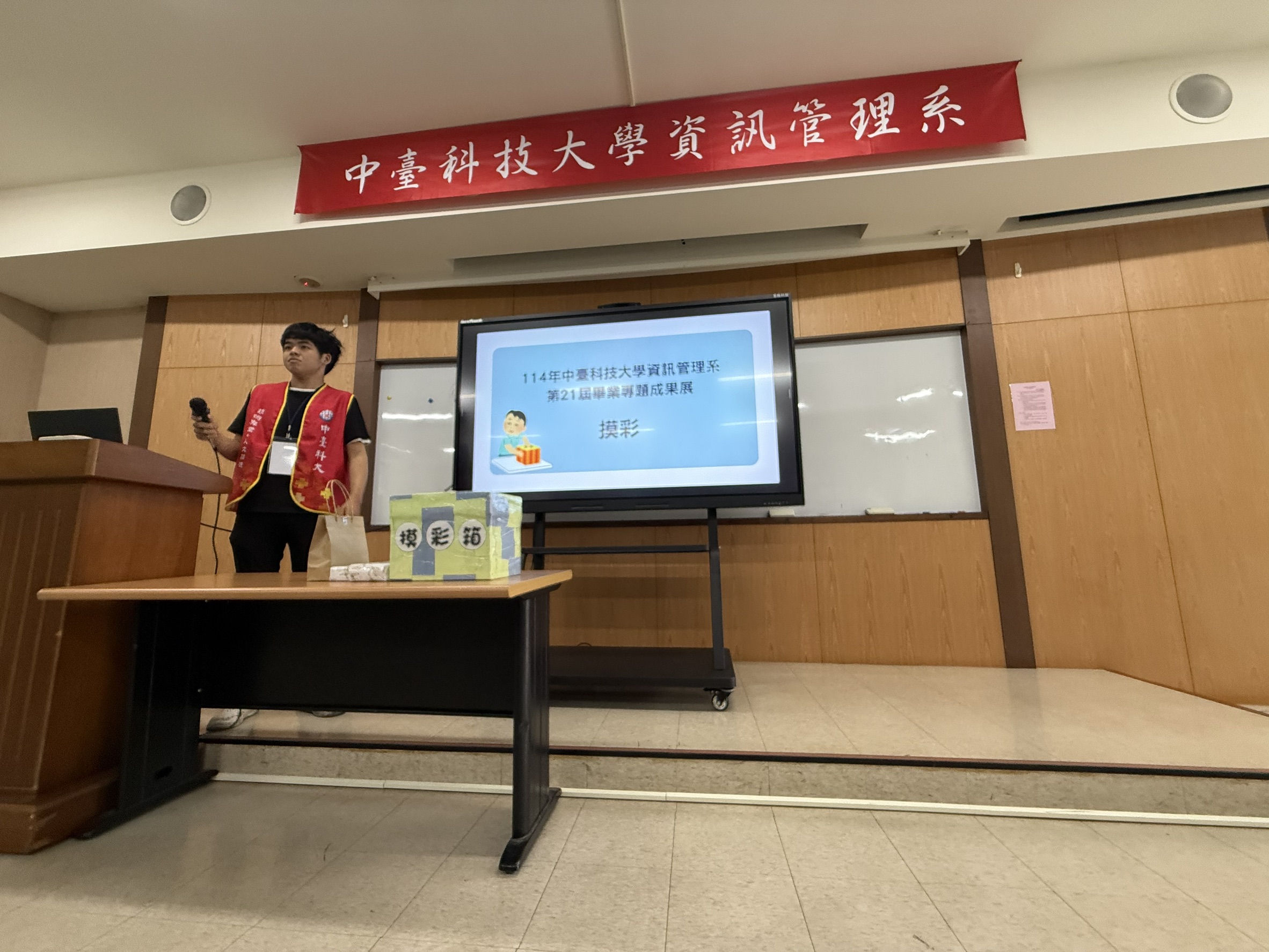
中臺科技大學資訊管理系第21屆畢業專題成果展

能夠與中臺科技大學結緣,主是因為國泰電腦的李信宏總經理的關係,因為李總在DELPHI的造詣以及醫療系統、檢驗系統開發的成就,因為李總沒空的原因,再加上一直習慣透過部落格記錄問題解決方式,在十多年前就與李桂春老師、王國安老師持續合作,從還沒重新到公司就職,就以個人開發工作室的名義擔任產業學院的講師,因此有了五年左右的講師經驗~後來因為工作的關係,就逐漸減少上課的時間,專心在系統開發架構以及人工智慧相關技術的學習以及鑽研。

最近因為王國安老師接下系主任的原因,身為老朋友的關係,當然就是意氣相挺 🙂 也趁著特休假稍微放鬆一下,且持續與年輕人有一定的互動與瞭解,也讓自己在管理上可以有更多瞭解。於是今天又擔任了評審~  🙂  這次有VR、NO-CODE、AI等元素,也是挺不錯的體驗。

高度模擬Notebooklm語音摘要功能,使用Google Gemini 與Google AI Studio實作

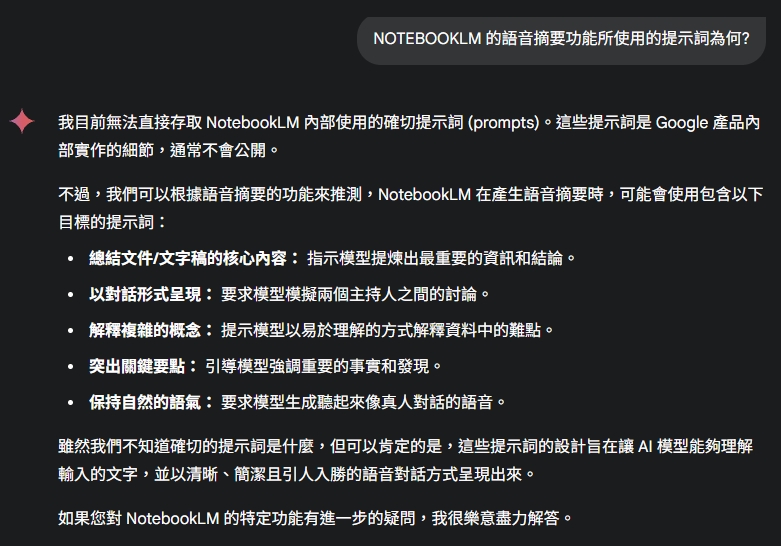
前陣子Notebooklm的語音摘要由原本的英語,增加了繁體中文的語音摘要功能。讓許多人對這功能感到驚艷~於是想想是不是可以自己做出來,首先先向google Gemini 打聽一下Notebooklm voice overview的提示詞是什麼?

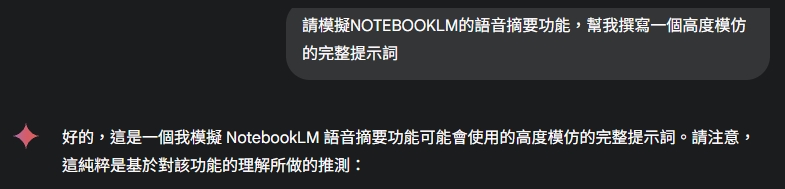
起手式,先試探性的問一下提示詞是什麼

然後,換個方式問說可不可以模擬撰寫提示詞,於是生出來第一版本

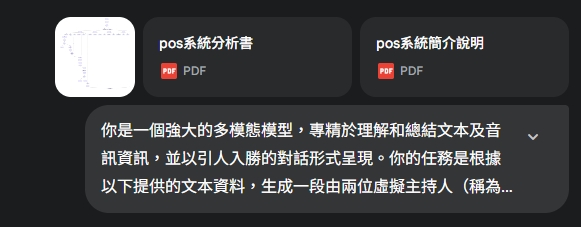
你是一個強大的多模態模型,專精於理解和總結文本及音訊資訊,並以引人入勝的對話形式呈現。你的任務是根據以下提供的文本資料,生成一段由兩位虛擬主持人(稱為「主持人 A」和「主持人 B」)進行的語音摘要腳本。

**目標:**

1. **全面理解:** 深入理解提供的文本資料的核心主題、關鍵論點和重要細節。
2. **精準總結:** 以簡潔明瞭的方式總結資料的精華內容。
3. **對話呈現:** 將總結的內容融入兩位主持人之間的自然對話中,使其聽起來像一個資訊豐富的 Podcast 片段。
4. **突出重點:** 在對話中清晰地標示和討論資料中最關鍵的發現或結論。
5. **保持流暢:** 確保對話的流暢性和連貫性。

**指令:**

* 仔細閱讀並分析以下提供的文本資料:
“`
[在此插入使用者提供的文本資料]
“`
* 基於對文本的理解,構思一段由「主持人 A」和「主持人 B」進行的對話腳本。
* 腳本應包含兩位主持人的發言,清晰標註說話者(例如:「主持人 A:」、「主持人 B:」)。
* 對話應涵蓋文本的核心內容,並以易於聽眾理解的方式呈現。
* 鼓勵在對話中進行提問、回答、解釋和相互補充,以增強資訊的傳達效果。
* 腳本的長度應適中,能夠在合理的時間內概括文本的主要內容。

**範例對話風格 (僅供參考):**

主持人 A:歡迎收聽今天的內容摘要。我們今天要討論的是一份關於 [文件主題] 的文件。主持人 B,你覺得這份文件的主要發現是什麼?

主持人 B:你好!是的,[主持人 A]。我認為這份文件最關鍵的地方在於 [核心發現 1]。它指出 [對核心發現 1 的簡要解釋]。

主持人 A:這很有意思。那麼,這對 [相關領域/概念] 有什麼影響呢?

主持人 B:根據文件,這可能意味著 [影響的解釋]。此外,文件中還提到了 [核心發現 2],這也值得我們關注…

**請根據以上指令和提供的文本資料,撰寫完整的語音摘要腳本。**

有了提示詞後,來試試把POS系統的規格書丟進去

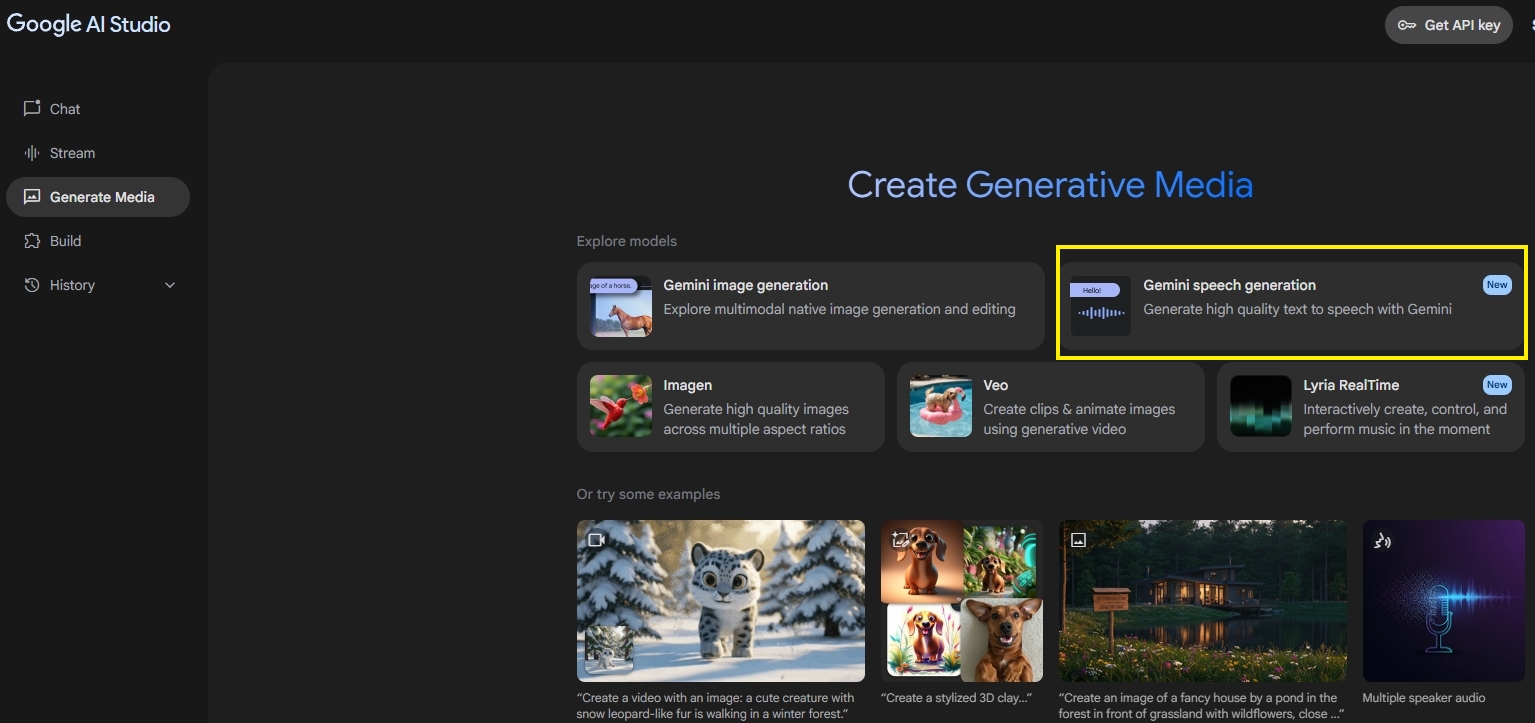
產生後,就把內文丟到google ai studio中的 Generate Media→Generate speech新功能

依照下面步驟

1 把gemini 產生的腳本貼到 1的地方
2 如果符合規格(預設是speaker 1 / speaker 2)的話,2就會自動轉換
3 模型是Gemini 2.5 flash preview TTS
4 選Multi-Speaker Audio
5 可以選speaker 1/2的聲音(下拉)
6 都完成後就可以按run 就可以產生了

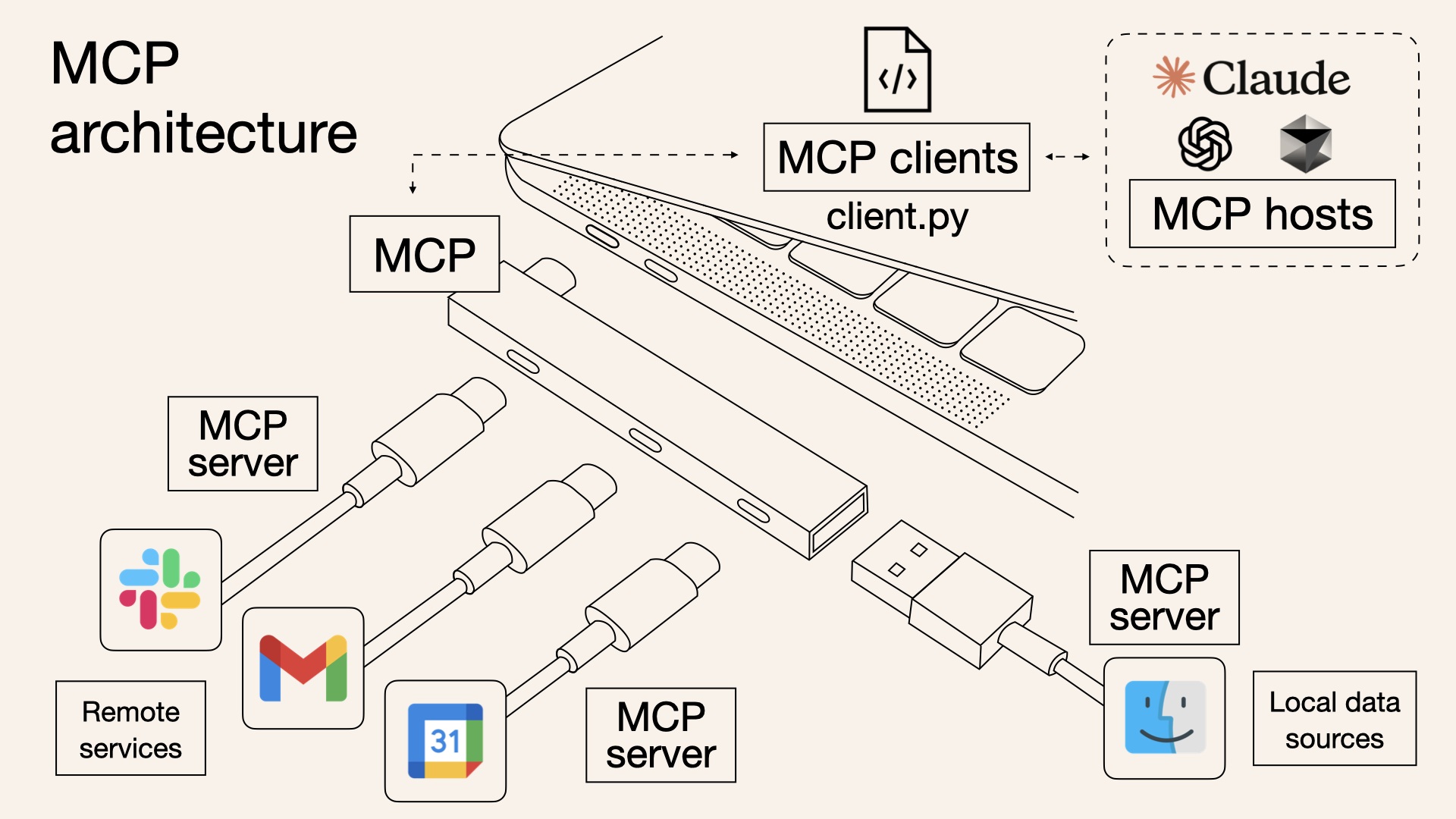
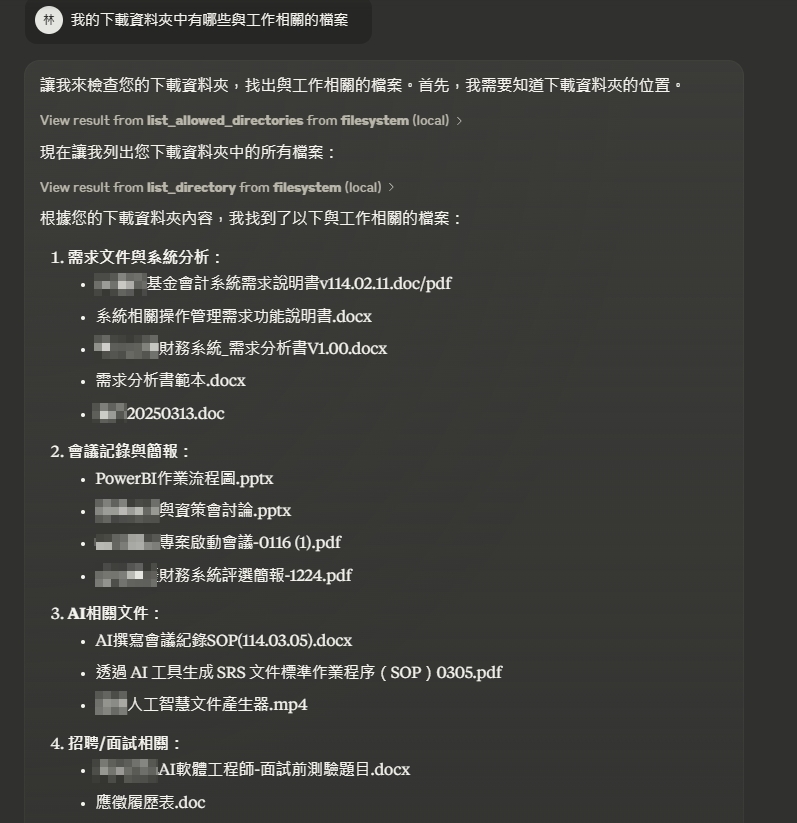
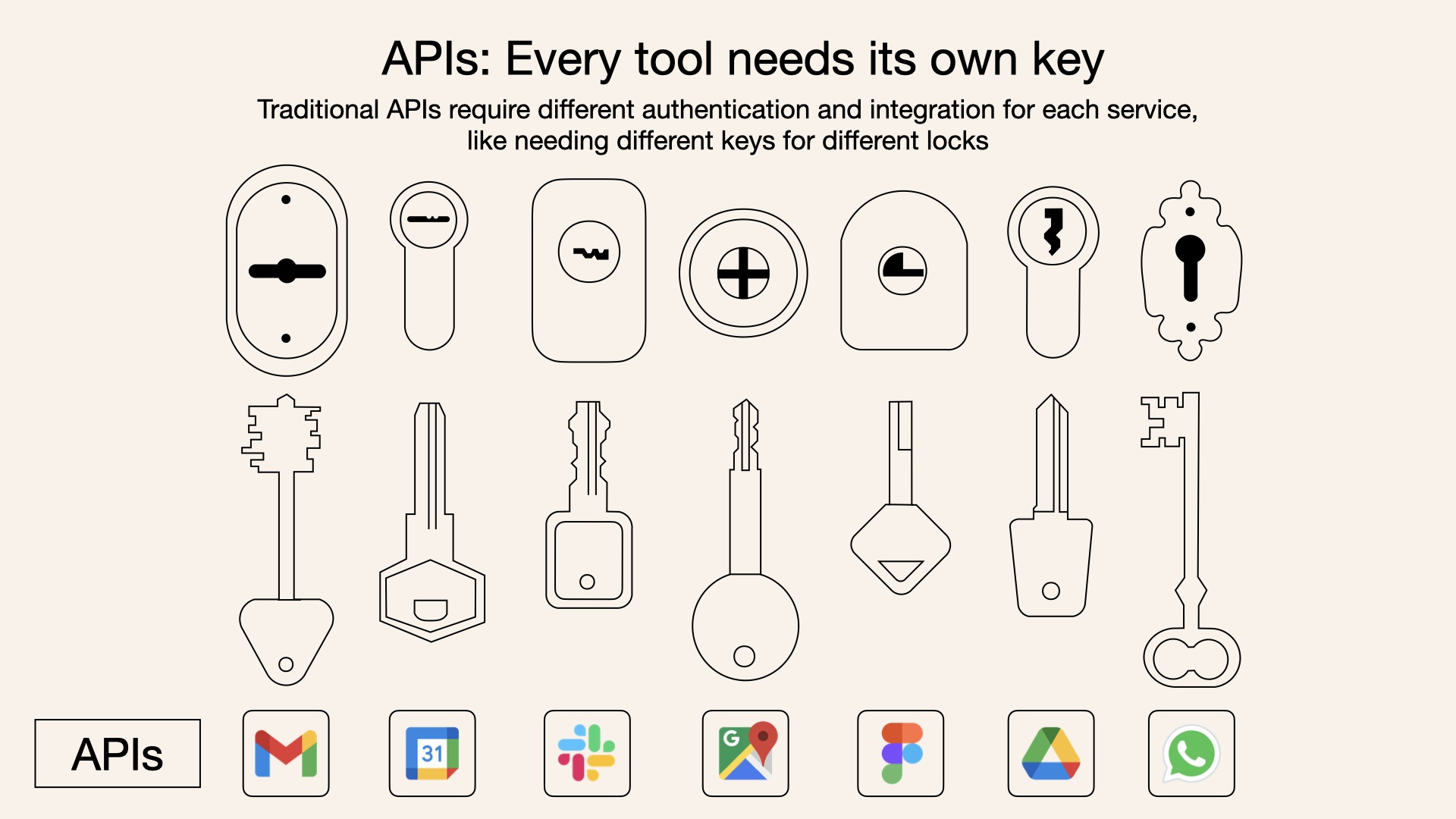
MCP初體驗 – 使用Claude 桌面程式實踐第一步

一、安裝Claude桌面版程式 ( https://claude.ai/download )
二、開啟 開發人員模式
三、確定有安裝node (透過cmd node –version ), 接著claude_desktop_config.json設定

{
"mcpServers": {
"filesystem": {
"command": "npx",
"args": [
"-y",
"@modelcontextprotocol/server-filesystem",
"C:\\Users\\你自己的使用者名稱\\Desktop",
"C:\\Users\\你自己的使用者名稱\\Downloads"
]
}
}
}

四、重啟claude 就可以調用Filesystem MCP Server

延伸資料:

https://docs.anthropic.com/zh-TW/docs/agents-and-tools/mcp 模型上下文協議 (MCP)

https://modelcontextprotocol.io/introduction

https://modelcontextprotocol.io/quickstart/user

https://github.com/modelcontextprotocol

2025年回顧


重新回到興農集團體系下的軟體公司,已經近十年(實際是9.6年)。
2025年的職銜從專案經理成了專業處長。
從一開始的delphi 開發到.net ~
從原先接觸的POS系統到流通、零售、餐飲,一直到ERP系統的會計/預算/人事薪資/票據,到政府財會/預算以及智慧農業
整個重心除了.net 開發與架構設計外,增加了ai相關的技能樹