LINE 開發者的 2026 年中震撼彈:Rate Limit 被腰斬 99.5%、帳號終於能「刪除重來」,還有那個消失的最小化按鈕

身為一個每天跟 LINE Messaging API、LIFF 混在一起的 .NET 開發者,我必須說 2026 年這個五月到七月,LINE 官方明顯是把「改版」這件事當成連續劇在更新,一集接一集,還時不時來個「未完待續」。這篇就把這段期間比較有感的更新,一次幫大家整理清楚,順便碎念幾句。

一、Rich Menu 終於有「數據」可以看了,不用再靠感覺

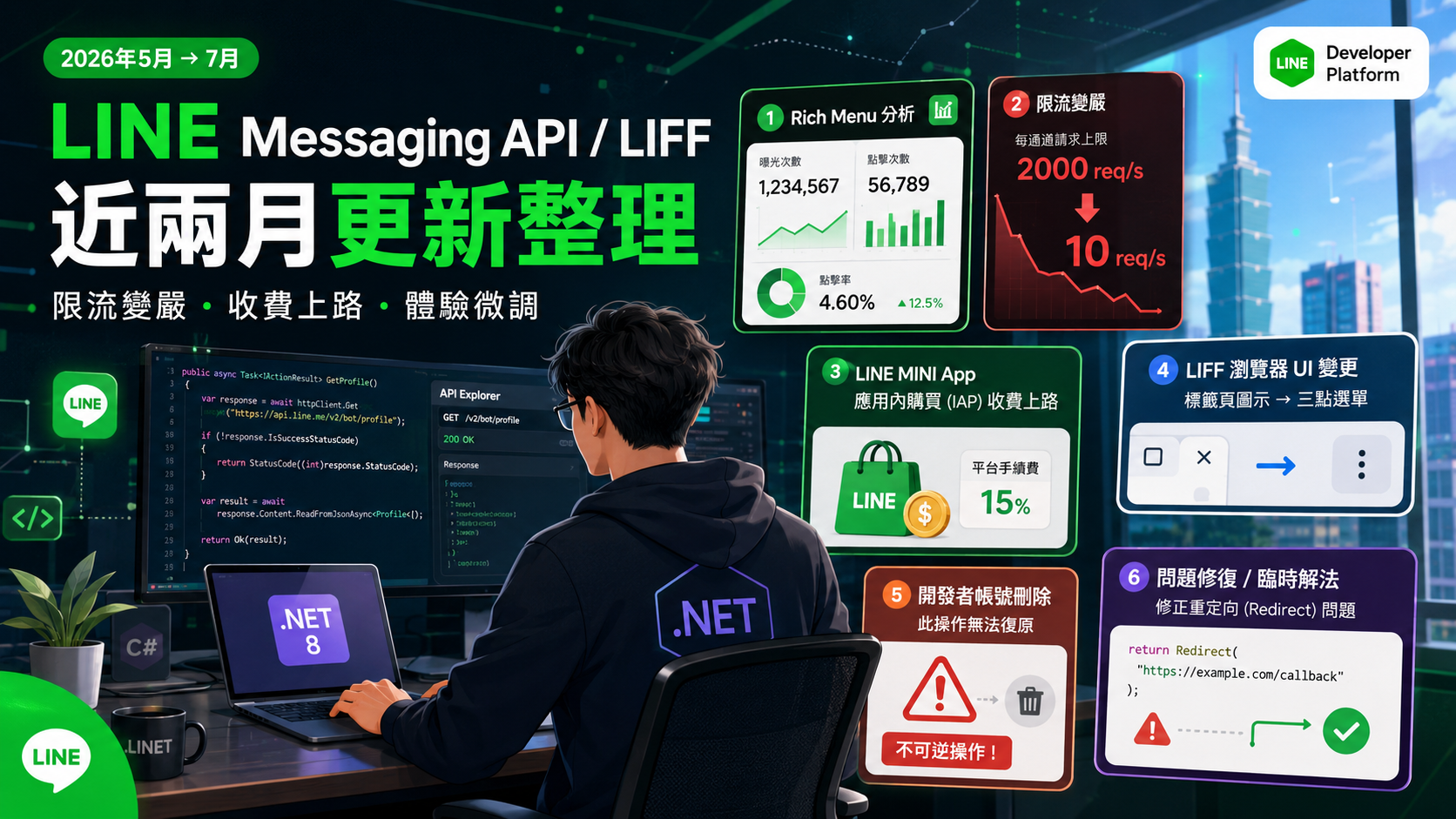
7 月 1 日這天,Messaging API 新增了兩支端點:取得 rich menu 洞察總覽、取得每日洞察數據。以前如果你的圖文選單是用 Messaging API 建的,你只能默默祈禱使用者有點下去;現在終於可以像用 LINE Official Account Manager 建的選單一樣,看到「顯示次數」跟「點擊次數」了。有趣的是官方特別強調,這兩套數據是互不相通的:API 建的選單看不到後台的數據,後台建的選單也看不到 API 的數據。所以如果你們家專案是兩種方式混用,記得數據要分開看,不然老闆問起「圖文選單成效」,你可能要交出兩份報告。

二、Rate Limit 被砍到只剩 0.5%,這是要逼死誰

這大概是整個五月最有戲劇張力的一則公告。5 月 7 日官方先預告:Get rich menu list 這支端點的速率限制,將從每秒 2000 次,改成每秒 10 次。沒錯,你沒看錯,是從 2000 掉到 10,砍幅超過 99%。然後 5 月 26 日,這件事真的發生了。

Get rich menu list
之前:2,000 requests / 秒
之後:   10 requests / 秒

如果你的系統有那種「每次使用者互動就順手查一次 rich menu 清單」的懶惰寫法,這波更新等於直接把你的架構考卷發回來重寫。建議是把清單資料快取起來,別再每次都問 LINE 要清單,畢竟現在問一次的成本,可能比你想像中貴很多。

三、LINE MINI App 內購:免費試用期結束,該收錢了

LINE MINI App 的應用內購買功能,原本佛心來著開放免費使用到 6 月底,官方在 6 月 5 日先預告、7 月 1 日正式上路:從 7 月 1 日之後的交易開始收取服務費用,費率則是以你申請當下公告的費率為準。同時官方也順手修訂了《LINE 應用內購買服務條款》,主要是把費用計算與請款結算方式講得更清楚。如果你們家產品有掛 MINI App 內購,這波記得回頭檢查一下財務試算,別讓會計部門措手不及。

四、日本認證 MINI App 可以跟 Business Manager 組織「牽紅線」了

6 月 10 日這則比較偏在地化:日本地區的已驗證 MINI App,現在可以把 MINI App 頻道連結到 Business Manager 組織,進而跟同組織底下的其他服務(目前支援 LINE 官方帳號)做整合。條件不少,包括地區都要設成日本、服務提供者跟已發布資料的營運公司要一致等等,細節偏繁瑣,但方向很明確:LINE 想把底下這些帳號體系越串越緊,官方也說未來會開放更多整合功能,值得先卡個位。

五、開發者帳號終於可以「刪除」了,但這是不歸路

6 月 24 日的更新算是補了一個长期缺口:LINE Developers Console 終於支援刪除開發者帳號。不過這裡有個重點要劃起來——刪除之後不能復原。而且如果你是某個 Provider 或 Channel 底下唯一的 Admin,刪除前系統會要求你先把權限交接給其他帳號,不然那個服務就等於被鎖死,沒人能再進去改設定。所以與其說這是「刪除帳號」功能,不如說它是一個「離職交接檢查表」,公司內部帳號有異動的話,記得先做好交接再按下去。

六、LIFF 悄悄升級了兩次,但你可能完全沒感覺

5 月 13 日發布 LIFF v2.29.0,6 月 29 日再發布 v2.29.1,兩次都寫著同一句話:只調整 SDK 內部行為,功能沒有變化。這種更新最適合「设了自動更新就不用管」,如果你是走 CDN edge path(https://static.line-scdn.net/liff/edge/2/sdk.js),會自動吃到新版;如果是 npm 使用者,記得手動更新一下:

bash
npm install @line/liff@2.29.1
# 或
yarn add @line/liff@2.29.1

雖然官方說功能沒變,但內部行為調整這種話,老實講我都會半信半疑地多測一輪回歸測試,你們也是吧?

七、LIFF 瀏覽器大改版:多分頁圖示退場,換成三顆點點

5 月 19 日這則跟 UI/UX 關係最大:從 LINE 26.7.0 版開始,LIFF 瀏覽器的標頭規格整個翻新。原本那顆代表「多分頁檢視」的按鈕圖示,換成了直式三個點的選單圖示;點下去也不再直接跳去分頁畫面,而是彈出一個下拉選單,裡面塞了全部分頁、重新整理、最小化瀏覽器、分享、加到主畫面、我的最愛、權限設定、關於此服務、回報問題等一長串選項。另外,已驗證 MINI App 原本在標頭上的「最小化」按鈕,現在被收進下拉選單裡,原本的位置換成了「關閉」按鈕。如果你的 MINI App 有針對舊版標頭做過任何客製化引導教學或截圖說明,這波更新後這些素材大概都要重拍一輪了。

八、五月那場 LIFF/MINI App 事故:一段從 4/27 燒到 5/14 的小插曲

最後提一下背景插曲:4 月 27 日到 5 月 14 日之間,Android 版 LINE 26.6.0 / 26.6.1 有個 bug,導致在特定情境下(LIFF 瀏覽器開著時,用 Intent 或 App Link 又叫出同一個或另一個 LIFF/MINI App)會拿不到使用者 profile、LIFF API 也會怪怪的。官方後來在 5 月 14 日推出修復版 LINE 解決問題,但在那之前也貼心提供了一段暫時解法,用 location.href 做頁面轉跳、並在偵測到類似 invalid_request 的錯誤時手動登出再登入:

javascript
const params = new URLSearchParams(location.search)
const liffState = params.get('liff.state')
const redirectUri = liffState
  ? new URL('.' + liffState, location.href).toString()
  : location.href

liff.login({ redirectUri })

這種「先給暫時解法、再補正式修復」的節奏,其實蠻值得學起來——不管是自己開發的服務出包,還是等第三方修 bug,先讓使用者有路可走,永遠比讓他們卡死畫面來得體貼。

小結:這波更新告訴我們什麼

整體看下來,這兩個月 LINE 平台的更新可以歸納成三個關页字:限流變嚴、收費上路、體驗微調。速率限制被砍等於在提醒大家該做快取就要做;MINI App 收費代表商業模式正式進入下一階段;LIFF 的一連串小改版則是提醒我們,前端串接這種東西永遠不能「串完就沒事了」,得定期回去看看官方公告,免得哪天使用者截圖來問你「這個按鈕怎麼不見了」,你才第一次知道有這回事。
用 LINE Messaging API 打造 MCP 伺服器,c#如何實作

一、MCP說明

MCP(Model Context Protocol) 是一種協定,讓大型語言模型(LLM)可以與外部系統或服務進行互動,例如查詢資料庫、調用 API 或執行特定功能。其主要目的是解決 LLM 的「幻覺問題」(hallucination),即模型可能基於訓練數據生成不準確的回應。

MCP 的架構分為三個角色:

  1. Host:負責接收使用者請求的 LLM 應用程式,例如 Claude 桌面應用程式。

  2. Client:Host 的一部分,負責與 MCP server 通信。

  3. Server:提供外部功能或資料的服務端,具備工具(Tools)和資源(Resources)。

MCP 的運作流程:

  1. Host 啟動時,Client 會向 Server 請求工具清單。

  2. 根據使用者的輸入,LLM 決定使用哪些工具。

  3. Client 調用 Server 的工具,完成功能後回傳結果。

  4. Host 整合回應並傳遞給使用者。

應用案例: 可以用 MCP server 與 LINE Messaging API 結合,讓 LLM 發送訊息給 LINE 官方帳號的好友,或根據天氣資訊生成動態內容。


二、C# MVC 範例:簡易 MCP Server

以下是基於 C# ASP.NET Core MVC 實作的一個簡單 MCP Server 範例,實現一個名為 broadcast_message 的工具,用於模擬發送訊息。

1. 建立 Model(工具定義)

 // Models/Tool.cs
 public class Tool
 {
     public string Name { get; set; }
     public string Description { get; set; }
 }

2. 建立 Controller(處理請求)

 // Controllers/McpController.cs
 using Microsoft.AspNetCore.Mvc;
 
 [ApiController]
 [Route("mcp")]
 public class McpController : ControllerBase
 {
     // 模擬工具清單
     private static readonly List<Tool> Tools = new List<Tool>
     {
         new Tool { Name = "broadcast_message", Description = "Send a message to all users" }
     };
 
     // Endpoint: tools/list
     [HttpGet("tools/list")]
     public IActionResult GetTools()
     {
         return Ok(Tools);
     }
 
     // Endpoint: tools/call
     [HttpPost("tools/call")]
     public IActionResult CallTool([FromBody] dynamic request)
     {
         string toolName = request.tool;
         string message = request.parameters?.message;
 
         if (toolName == "broadcast_message" && !string.IsNullOrEmpty(message))
         {
             // 模擬訊息廣播
             return Ok(new { success = true, message = $"Broadcasted: {message}" });
         }
 
         return BadRequest(new { success = false, error = "Invalid tool or parameters" });
     }
 }

3. 建立 View(測試頁面)

 <!-- Views/Home/Index.cshtml -->
 <!DOCTYPE html>
 <html>
 <head>
     <title>MCP Test</title>
 </head>
 <body>
     <h1>MCP Server 測試</h1>
     <p>訪問 `/mcp/tools/list` 取得工具清單</p>
     <p>訪問 `/mcp/tools/call` 測試工具呼叫</p>
 </body>
 </html>

4. 啟動專案並測試

  1. 啟動 ASP.NET Core 專案。

  2. 測試工具清單:

    • 用瀏覽器訪問:http://localhost:5000/mcp/tools/list

    • 回應:

       [
           {
               "name": "broadcast_message",
               "description": "Send a message to all users"
           }
       ]
  3. 測試工具呼叫:

    • 用 Postman 或其他工具發送 POST 請求到 http://localhost:5000/mcp/tools/call,Body(JSON)如下:

       {
           "tool": "broadcast_message",
           "parameters": {
               "message": "Hello, MCP!"
           }
       }
    • 回應:

       {
           "success": true,
           "message": "Broadcasted: Hello, MCP!"
       }

總結

以上範例展示了如何用 C# MVC 實現一個簡單的 MCP Server,包含工具清單和工具調用功能,適用於理解 MCP 的基本概念與運作方式。

參考連結

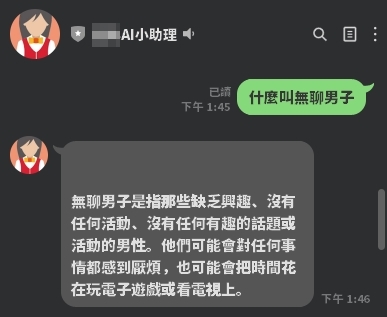
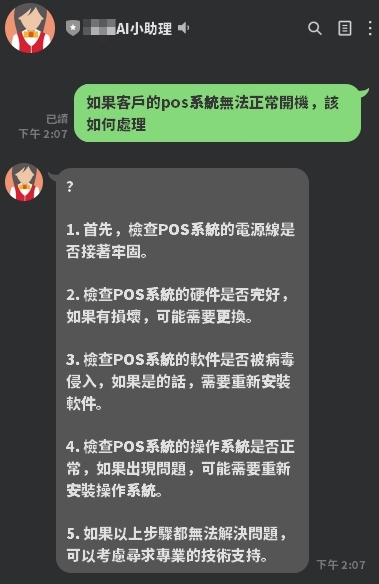
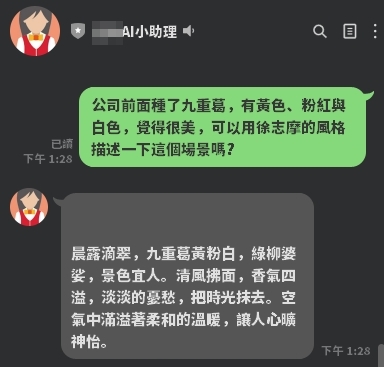
chatGPT與line官方帳號結合 = line ai 小助理

OpenAI設計的ChatGPT問世後,很快的ai的使用人數破億。且chatgpt讓ai整個流行了起來~ 想說台灣最流行的通訊工具line,有沒有機會跟chatgpt串到一起,於是很快的用php以及.net core都串了一次。簡單明瞭~很易懂

分享關鍵的php,有問題歡迎line: superlevin 林壽山


$api_key = 'xxxxxxxxxx';
$curl = curl_init();
curl_setopt_array($curl, [
CURLOPT_URL => 'https://api.openai.com/v1/completions',
CURLOPT_RETURNTRANSFER => true,
CURLOPT_POST => true,
CURLOPT_HTTPHEADER => [
'Content-Type: application/json',
'Authorization: Bearer ' . $api_key
],
CURLOPT_POSTFIELDS => json_encode([
'prompt' => $ask_question,
'model' => 'text-davinci-003',
'max_tokens' => 1000,
'temperature' => 0.3
])
]);
$response = curl_exec($curl);

$json = json_decode($response, true);


Delphi拿Line Notify來當通知

  • 取得個人的TOKEN

進到網站 https://notify-bot.line.me/zh_TW/ ,右上角有一個登入,登入後選個人頁面

往下拉可以看到一個發行存取權杖(TOKEN),按發行權杖功能。按照步驟就可以取得權杖

複製權杖下來備用。

接下來在安裝ipwork的Delphi上,加入ipwhhtp的元件後,呼叫LINE NOTIFY的程式如下:

2021.06.12 更新 Delphi 版本 ipwork試用連結(官網)
https://www.nsoftware.com/download/download.aspx?sku=IPDF-A&type=demo

七行程式就可以了!

  ipwhttp1.Config(‘CodePage=65001’);

  ipwhttp1.Timeout := 10;

  ipwhttp1.ResetHeaders;

  ipwhttp1.OtherHeaders := ‘Authorization: Bearer +’這裡改成剛才的權杖';

  ipwhttp1.ContentType := ‘application/x-www-form-urlencoded;’;

  ipwhttp1.PostData:= ‘message=’+’這裡改成你要通知的內容';

  ipwhttp1.Post(‘https://notify-api.line.me/api/notify’);

C# ASP.net Core開發line bot使用ngrok出現307 Temporary Redirect

使用asp.net core 開發LINE BOT時,使用ngrok做本機的服務器時,驗證Webhook出現錯誤。ngrok出現 307 Temporary Redirect的錯誤!

解決方式:

Starup.cs中有一句app.UseHttpsRedirection(); 前面加上 // 註解掉就可以了

參考:

ngrok http [port] -host-header="localhost:[port]"

LINE@官方帳號機器人PHP試做

1465549488137
試著寫了個PHP for LINE@ BOT API的小程式。
收到的訊息大致像這樣

Array
(
    [result] => Array
        (
            [0] => Array
                (
                    [content] => Array
                        (
                            [toType] => 1
                            [createdTime] => 1465548731679
                            [from] => ubde68bb73a93d53886dc814720423971
                            [location] => 
                            [id] => 4442057145631
                            [to] => Array
                                (
                                    [0] => u0182d0ce673d4b950318618870074d49
                                )

                            [text] => 妳好
                            [contentMetadata] => Array
                                (
                                    [AT_RECV_MODE] => 2
                                    [SKIP_BADGE_COUNT] => true
                                )

                            [deliveredTime] => 0
                            [contentType] => 1
                            [seq] => 
                        )

                    [createdTime] => 1465548731699
                    [eventType] => 138311609000106303
                    [from] => u206d25c2ea6bd87c17655609a1c37cb8
                    [fromChannel] => 1341301815
                    [id] => WB1521-3502883001
                    [to] => Array
                        (
                            [0] => u0182d0ce673d4b950318618870074d49
                        )

                    [toChannel] => 1470435594
                )

        )

)

LINE推出BOT API聊天機器人


LINE 的 BOT API Trial Account可透過 LINE 連結現有系統或服務,設立能傳送或接收 API 驅動訊息的 BOT 帳號,開發出 LINE 使用者與企業間雙向溝通的 API 功能。

https://business.line.me/
https://developers.line.me/bot-api/getting-started-with-bot-api-trial

https://developers.line.me/bot-api/overview

https://github.com/line/line-bot-sdk-php

Line原創貼圖拼經濟!設計師新商機

5

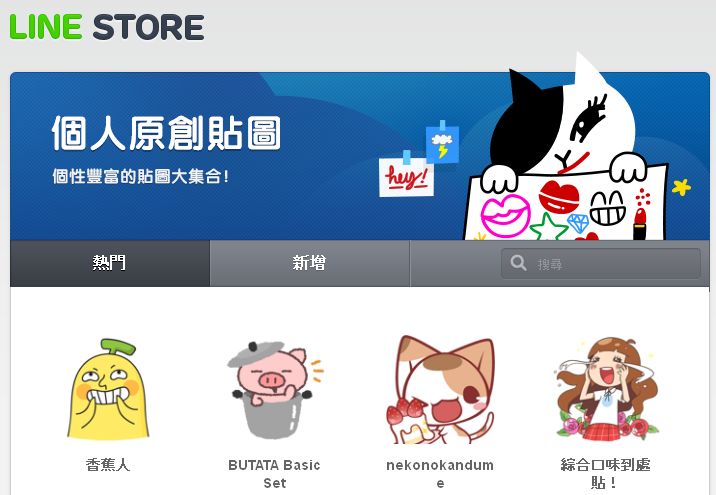
Line在上個月開放LINE Creators Market註冊,5/8正式在LINE STORE亮相,目前排名第一名的是由台灣相機APP-香蕉相機所設計的香蕉人系列(香蕉人嬌嬌蕉香蕉弟弟兄弟)拔得頭籌。根據今天的新聞報導,個人原創貼圖是採設計者和LINE五五分帳,也讓推出短短二天的香蕉人就獲得三萬多的分紅(在前一天半天,就賺進台幣1萬多的分紅,第二天更達到2萬5)。

LINE提供的個人原創貼圖不只提供設計師曝光機會外,也可以賺取額外收入,有興趣想投入設計的朋友不妨參考。


1

2

3

相關下載:
香蕉人: http://goo.gl/15oi6I
嬌嬌蕉: http://goo.gl/zRwmYd
香蕉弟弟兄弟: http://goo.gl/V0KwdY

香蕉相機下載連結 >> APP Store

4